مقدمهای بر تطبیق روشنایی در فتوشاپ
شاید برای شما هم پیش آمده باشد که بخواهید یک تصویر را در یک پسزمینه جدید قرار دهید، اما روشنایی تصویر شما با پسزمینه هماهنگ نباشد. به طور مثال، تصویر سوژه شما ممکن است از پهنا روشن باشد در حالی که تصویر پسزمینه شامل سایههای ممتد و نقاط روشن است.
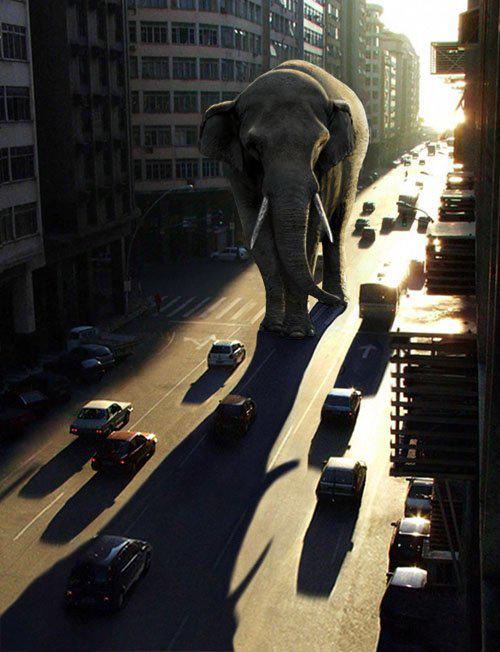
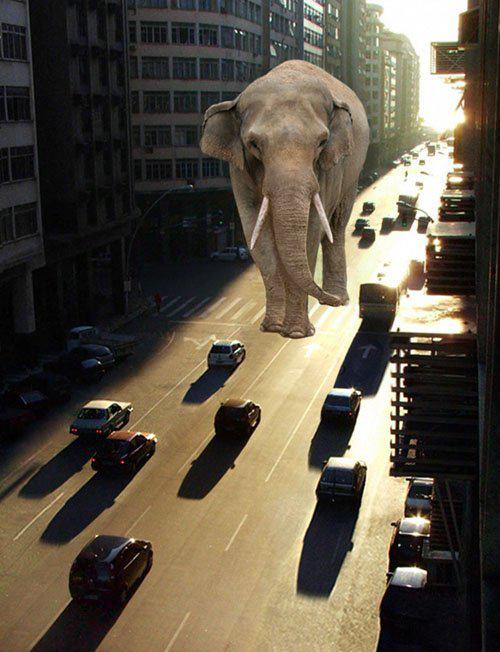
اگر تصویر پیرو را از نظر نور تصحیح نکنید، کار جلوهای مصنوعی به خود خواهد گرفت. هدف ما در این آموزش، طبیعی نشان دادن تصویر نهایی است، همانند تصویری که در آخر به آن خواهیم رسید.
گام اول: انتخاب تصاویر برای شروع
کار را با تصویر زیر شروع میکنیم: یک منظره خیابانی روشن که نمایی از ماشینها را با سایههای ممتد نشان میدهد.

در ابتدا قصد داشتم یک ربات را به این پسزمینه اضافه کنم، اما برای سادگی آموزش و نمایش بهتر تکنیک تطبیق نور، یک فیل تنومند با رنگ روشن را انتخاب کردم. شما میتوانید هر تصویری را به دلخواه انتخاب کنید. در ادامه، تصویر فیل را وارد پسزمینه اصلی میکنیم.
گام دوم: جداسازی و آمادهسازی سوژه
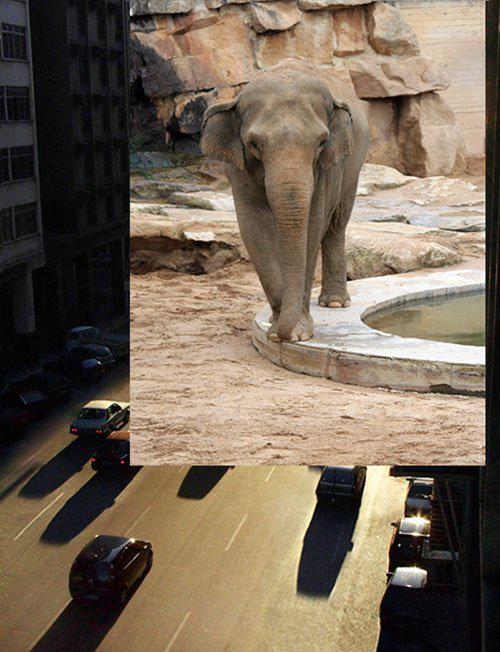
در ابتدا، اطراف فیل را دوربری کرده و آن را در جای مناسبی از تصویر قرار میدهیم. همانطور که میبینید، روشنایی پسزمینه و سوژه هیچ تطابقی با هم ندارند، اما در انتها به تصویری کاملاً طبیعی خواهیم رسید.
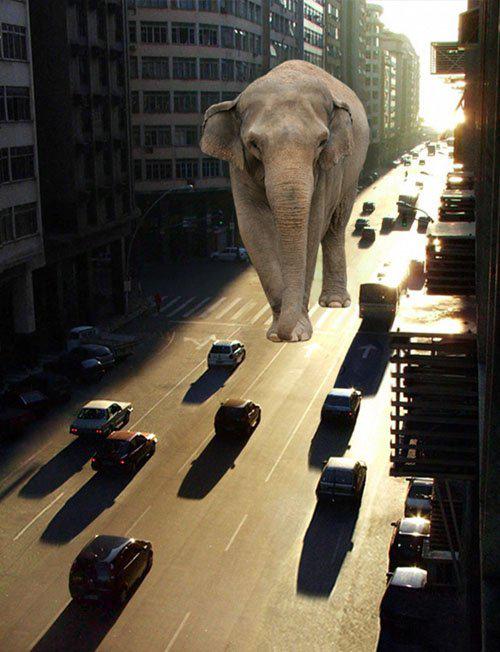
برای اینکه تصویر نهایی جلوه بهتری داشته باشد، برای فیل عاج اضافه کرده و پاهای و خرطوم آن را مرتب کردم. پس از این اصلاحات، به شکل زیر رسیدم.
گام سوم: تکنیک ایجاد نور و سایه با دو لایه مجزا
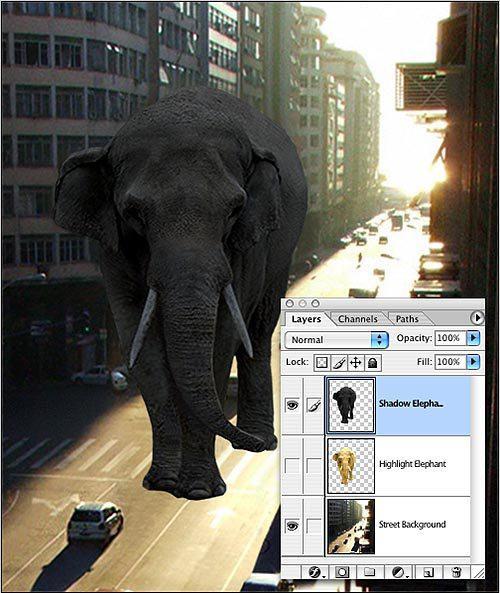
برای شبیهسازی روشنایی در این منظره، از یک ترفند ساده استفاده میکنیم. این تصویر به دو منطقه روشنایی نیاز دارد: یک منطقه برای نور خورشیدی که از پشت به بدن فیل میتابد و یک منطقه برای ایجاد سایهای عمیق در سایر نقاط بدن آن. برای این کار، به دو کپی از لایه فیل نیاز داریم تا در نهایت آنها را با هم ترکیب کنیم.
ابتدا دو کپی از لایه فیل ایجاد میکنیم.

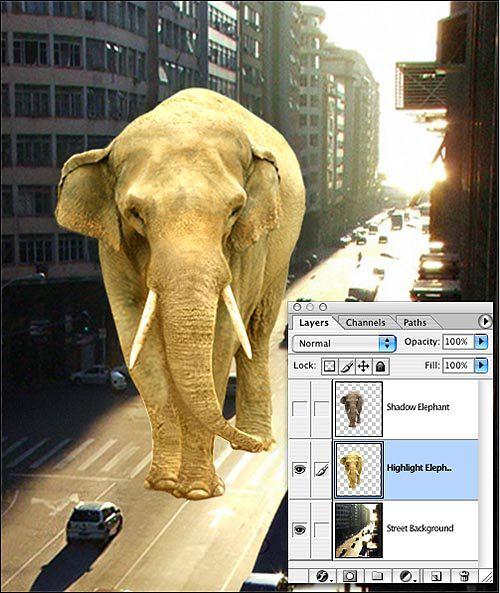
سپس نام لایهها را به Shadow (سایه) و Highlight (روشنایی) تغییر میدهیم.
پیادهسازی نقاط روشن (لایه Highlight)
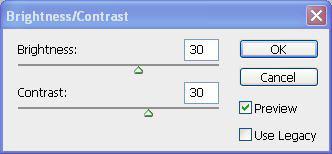
قبل از شروع، لایه Shadow را غیرفعال کنید. سپس برای لایه Highlight، از مسیر Image > Adjustment > Brightness/Contrast کمی کنتراست و روشنایی اضافه کنید.
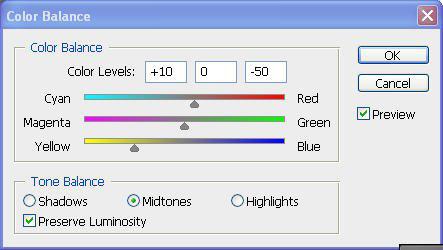
حالا با کلید میانبر Ctrl + B (یا از منوی Image > Adjustments > Color Balance) توازن رنگها را برای ایجاد نور طلایی خورشید تنظیم میکنیم.
تا اینجا، تصویر ما به شکل زیر درآمده است که نور خورشید را روی سوژه نشان میدهد.
ایجاد سایههای عمیق (لایه Shadow)
حالا لایه Highlight را خاموش کرده و لایه Shadow را روشن کنید. برای این لایه، تنظیمات رنگ و سایه را به صورت زیر اعمال کنید (میتوانید از ابزارهایی مانند Hue/Saturation و Brightness/Contrast استفاده کنید):
Brightness : -80
Contrast : -50
Saturation : -80
Hue : +165
با این تغییرات، تصویر به شکل زیر در میآید.
گام چهارم: ترکیب لایههای نور و سایه با Layer Mask
حالا هر دو لایه Highlight و Shadow را روشن کنید. برای ترکیب این دو لایه، یک Layer Mask برای لایه Shadow ایجاد میکنیم. سپس با یک قلمموی نرم (Soft Brush) و با در نظر گرفتن مسیر تابش نور خورشید، به آرامی شروع به پاک کردن سایهها از قسمتهایی میکنیم که باید روشن باشند.

این کار را ادامه دهید و در قسمتهایی که فکر میکنید باید نور بیشتری داشته باشند، سایه را محو کنید. دقت کنید که سختی (Hardness) قلممو را پایین نگه دارید و اندازه آن را در نقاط مختلف تغییر دهید.
با استفاده از این ترفند، به نتیجه زیر میرسیم.

گام نهایی: افزودن سایه اصلی و جزئیات تکمیلی
هدف این آموزش، نمایش تکنیکی برای تطبیق روشنایی بین پسزمینه و سوژه بود. کار ما تقریباً تمام است و فقط به یک سایه اصلی برای فیل نیاز داریم تا حضور آن در خیابان واقعیتر به نظر برسد.
در مرحله بعد، سایهای متناسب با ابعاد و جهت نور برای فیل ایجاد میکنیم و برای طبیعیتر شدن تصویر نهایی، میتوانیم افرادی را در حال رفت و آمد به صحنه اضافه کنیم.
شما میتوانید از این تکنیک در پروژههای مختلفی استفاده کنید. امیدواریم از این آموزش لذت برده باشید.
در صورت وجود هرگونه مشکل یا سوال، از طریق لینک زیر با ما در ارتباط باشید: ارتباط
مقایسه تصویر قبل و بعد از اعمال تغییرات
در پایان، شما را به دیدن تصویر قبل و بعد از انجام این تکنیک دعوت میکنیم.