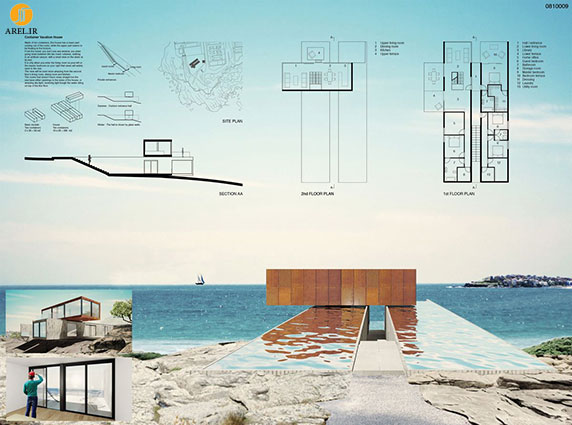
در این پست سعی کردیم مطالب اساسی برای ایجاد شیت بندی با فتوشاپ را آموزش دهیم تا کسانی تازه شروع به کار کرده اند از آن بهره مند شوند، نرم افزار فتوشاپ همان طور که می دانید برای ویرایش و کار با عکس و تصاویر قدرت زیادی دارد و ایجاد یک تصویر زیبا نیاز به تلاش و خلاقیت افرادی که از آن دارند بر می گردد. در ادامه به معرفی ابزارهای ساده و پر کاربرد فتوشاپ پرداخت شده است.
آموزش گام به گام ایجاد شیت در فتوشاپ
این آموزش از روی Photoshop CS4 تهیه شده است، اما اگر از ورژنهای دیگر نیز استفاده میکنید، مشکلی در دنبال کردن مراحل پیش نخواهد آمد.
مرحله اول: ایجاد سند جدید (New Document)
قبل از هر کاری باید ابعاد شیت خود را تعیین کنید. برای اینکار از منوی File گزینه New را انتخاب کنید. در پنجره باز شده دو گزینه Width و Height وجود دارد که عرض و ارتفاع شیت را تعیین میکنند. ابعاد مورد نظرتان را وارد کنید؛ برای مثال عدد 100 برای عرض و 70 برای ارتفاع. توجه داشته باشید واحد اندازهها بر حسب سانتیمتر (cm) باشد تا اندازه شیت طبیعی شود.
گزینه Resolution کیفیت تصویر را تعیین میکند که عدد 100 با واحد pix/cm کیفیت مناسبی برای شیت ما میباشد. هر چه این مقدار بیشتر باشد، کیفیت و حجم فایل تصویر افزایش پیدا خواهد کرد. اکنون ok را کلیک میکنیم تا شیت با اندازه مورد نظر ایجاد شود.
مرحله دوم: وارد کردن مدارک پروژه
مرحله بعد، وارد کردن مدارک پروژه (نما، پلان، پرسپکتیو و…) به شیت است. برای این کار، مدارک باید از نرمافزار مورد نظر (اتوکد، تری دی مکس و…) با فرمتی که برای فتوشاپ قابل خواندن باشد، ذخیره شده باشند. معمولاً ذخیره کردن فایل بهصورت PDF یا JPG مناسب است. برای شروع، یک پلان که با اتوکد ترسیم شده و به صورت PDF ذخیره شده را از طریق منوی File و گزینه Open باز کنید. قبل از باز شدن کامل فایل، یک پنجره باز میشود که اطلاعات مربوط به فایل را نشان میدهد. دقت شود که حتماً باید Resolution فایل شما با Resolution که برای شیت تعیین کردید، یکسان باشد.
برای انتقال پلان به صفحه شیت، پنجره پلان و پنجره شیت را طوری تنظیم کنید که هر دو کنار هم و قابل دیدن باشند. اشارهگر موس را روی پلان قرار دهید، دکمه Ctrl کیبورد را نگه دارید و پلان را به داخل شیت Drag کنید (یعنی با کلیک چپ موس و نگه داشتن دکمه کنترل، پلان را به داخل پنجره شیت بکشید). دکمه کنترل برای حفظ تنظیمات تصویر پلان هنگام انتقال است. سایر مدارک نیز مانند نما، برش و پرسپکتیو را میتوان به همین طریق وارد شیت کرد.
مرحله سوم: مدیریت لایهها (Layers)
از منوی Window گزینه Layer را تیک بزنید (البته این گزینه به صورت پیشفرض فعال است). در قسمت پایین و سمت راست محیط نرمافزار، یک پنجره با همین نام (Layer) وجود دارد. در نرمافزار فتوشاپ هر چیزی که ترسیم میشود به صورت خودکار در یک لایه جدید قرار میگیرد. در پنجره Layer، لایهای به نام Background وجود دارد که زمینه یا صفحه شیت ما است (اولین لایه) و لایههای بعدی مربوط به پلان، نما و هرچیزی که در بخش قبل وارد شیت کردید، با نام Layer 1, Layer 2 و… نامگذاری شدهاند.
با دو بار کلیک کردن بر روی هر لایه میتوان نام آن را تغییر داد تا هنگام کار، سادهتر لایه مورد نظر را پیدا کنید. برای اعمال هر تغییری، حتماً باید لایه مورد نظر در پنجره Layer انتخاب شود. به عبارتی، وقتی لایه Plan انتخاب شده است، فقط همین لایه قابل تغییر است و لایههای دیگر قابل دسترسی نیستند.
مرحله چهارم: ویرایش لایهها و افزودن متن
مدارک یا عکسهایی که وارد شیت شدهاند، ممکن است نیاز به ویرایش مانند تغییر اندازه، چرخش و غیره داشته باشند. برای تغییر اندازه، بر روی لایه مورد نظر کلیک راست کرده و گزینه Free Transform را انتخاب کنید. برای جلوگیری از به هم خوردن تناسب طول و عرض عکس هنگام تغییر اندازه، دکمه Shift را نگه دارید و با استفاده از مربعهای دور کادر، اندازه تصویر را تغییر دهید. ویرایشهای دیگر نیز در پالت ابزار سمت چپ در دسترس هستند.
برای گذاشتن عنوان مدارک، راهنمای پلان یا هر متن دیگری، از پالت ابزار، ابزار Text (به شکل T) را انتخاب کنید. در هر جای شیت که میخواهید، یک مستطیل با ابزار Text بکشید و متن مورد نظر خود را در آن بنویسید. برای تغییر اندازه، فونت و سایر ویژگیهای متن، میتوانید از نوار ابزار بالا استفاده کنید. دقت کنید که برای هر متنی که اضافه میکنید، یک لایه جدید در پنجره Layer ایجاد میشود.
مرحله پنجم: تکنیکهای رنگآمیزی
برای رنگآمیزی در فتوشاپ تکنیکهای زیادی وجود دارد. سادهترین حالت آن استفاده از ابزار سطل رنگ (Paint Bucket Tool) در پالت ابزار است. برای استفاده از این ابزار، لایه مورد نظر خود را انتخاب کنید و روی آیکون سطل رنگ که زیر ابزار پاککن (Erase Tool) قرار دارد، کلیک نمایید.
با ابزار Gradient نیز میتوانید یک طیف رنگی ایجاد کنید. با نگه داشتن کلیک موس از بالا و کشیدن آن تا پایین، رنگی از تیره به روشن ایجاد میشود، مانند پسزمینه تصویر زیر:
نکات و ترفندهای کاربردی فتوشاپ
استفاده از خطکش (Rulers) و خطوط راهنما
برای منظم کردن و داشتن اندازه دقیق برای تصاویر و مدارک، از منوی View گزینه Ruler را فعال کنید تا خطکش در لبههای پنجره نمایش داده شود. اگر دکمه Ctrl را نگه دارید و روی خطکش کلیک کرده و به داخل شیت بکشید (Drag)، میتوانید یک خطکش کمکی (Guide) برای ایجاد خطوط منظم وارد کنید. از مسیر Edit > Preferences > Units & Rulers نیز میتوانید تنظیمات مربوط به واحدها و خطکش را تغییر دهید.
سیاه و سفید کردن تصویر
برای سیاه و سفید کردن تصویر به مسیر Image > Mode > Grayscale بروید. در پیغامی که ظاهر میشود، گزینه Merge و سپس Discard را انتخاب کنید.
بازگشت به مراحل قبل (Undo)
اگر خواستید چند مرحله به عقب برگردید، از کلیدهای ترکیبی Ctrl + Alt + Z استفاده کنید.
تنظیم شفافیت لایه (Fill/Opacity)
در پنجره Layer، بالای لیست لایهها، گزینهای به نام Fill وجود دارد که مقدار پیشفرض آن 100% است. این عدد را به 50 تغییر دهید تا ببینید چه اتفاقی میافتد. با این روش میتوانید یک عکس را محو کنید که برای قرار دادن تصویر در پسزمینه کاربرد دارد.
افکتهای لایه (Layer Effects)
بالای پنجره لایهها یک منوی آبشاری (Blending Modes) وجود دارد. با باز کردن آن و انتخاب هرکدام از گزینهها، میتوانید یک افکت خاص روی تصویر لایه خود ایجاد کنید.
حذف پسزمینه با Magic Wand
عکسهایی که در شیت قرار میدهید، کادر مستطیلی دارند. برای طبیعیتر کردن پرسپکتیوها، میتوانید پسزمینه آنها را حذف کنید. از پالت Tools، ابزار Magic Wand (آیکون شبیه جرقه) را انتخاب کنید. روی قسمتی از عکس که میخواهید حذف شود (مثلاً آسمان یا زمین اضافی) کلیک کرده و دکمه Delete را بزنید. در نوار ابزار بالا، گزینه Tolerance قدرت این ابزار را تعیین میکند؛ هرچقدر بیشتر باشد، محدوده بیشتری انتخاب میشود. با کم و زیاد کردن آن، محدوده مناسب را پیدا کنید. سپس میتوانید با ابزار پاککن (Erase Tool) قسمتهای اضافی را پاک کنید.
نکات تکمیلی و معرفی ابزارها
تغییر اندازه کل شیت
برای تغییر اندازه کل شیت، به منوی Image > Image Size بروید. در پنجره باز شده میتوانید ابعاد شیت و همچنین Resolution تصویر را تغییر دهید.
ذخیرهسازی فایل (Save As)
وقتی فایل خود را ذخیره میکنید، با زدن گزینه Save As، از منوی آبشاری پایین پنجره میتوانید فرمتهای مختلف را انتخاب کنید. دقت کنید اگر میخواهید بعداً روی شیت کار کنید، با فرمت PSD ذخیره کنید. در غیر این صورت، با فرمت عکس (JPEG) یا هر فرمت دیگری آن را ذخیره نمایید.
معرفی چند ابزار دیگر
Crop Tool: با این ابزار میتوانید قسمت دلخواهی از عکستان را انتخاب کرده و باقی را حذف کنید. محدوده مورد نظر را انتخاب کرده و دکمه Enter را بزنید.
Eyedropper Tool: این ابزار که شبیه قطرهچکان است، برای نمونهبرداری از رنگ به کار میرود. قطرهچکان را روی رنگ مورد نظر قرار دهید و کلیک کنید تا آن رنگ انتخاب شود.
Brush Tool: یک قلممو برای رنگ کردن است. با راست کلیک کردن روی صفحه میتوانید اندازه و نوع قلم را تغییر دهید.
Blur, Sharpen, Smudge Tools: ابزار اولی برای محو کردن، دومی برای واضحتر کردن و سومی برای درهم کردن پیکسلهای تصویر به کار میرود.
Dodge, Burn Tools: ابزار اولی تصویر را روشنتر و دومی آن را تیرهتر میکند.
Rectangle Tool: این ابزار برای کشیدن اشکال هندسی با رنگ دلخواه استفاده میشود.