
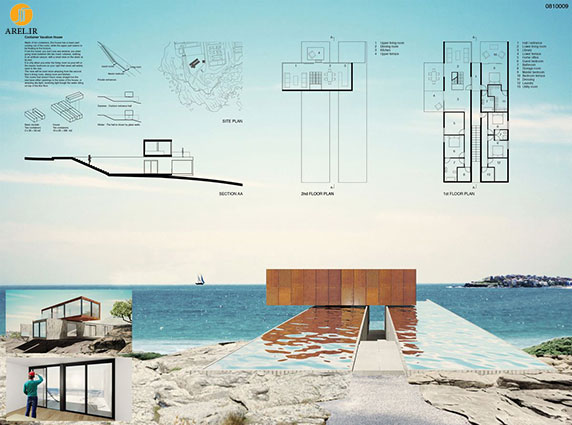
در این قسمت با چند راه اولیه و ساده به دانشجویان و دوستدارانی که با فتوشاپ آشنایی چندانی ندارند شیت بندی را آموزش می دهیم. در این بخش دستور ها و تکنیک و افکت های بسیار ساده و اولیه را معرفی می کنیم و این آموزش برای کسانی که می خواهند با فتوشاپ و قابلیت های این برنامه برای شیت بندی آشنا شوند می تواند مفید باشد. امیدواریم که با اصول اولیه شیت بندی با فتوشاپ در جهت پیشرفت دوستان کمک کرده باشیم.
مرحله اول: ایجاد سند جدید در فتوشاپ
ابتدا نرمافزار فتوشاپ را باز کنید. در صفحهای که باز میشود، مطابق تصویر زیر اطلاعات مربوط به شیتی که میخواهید آماده کنید را وارد نمایید.
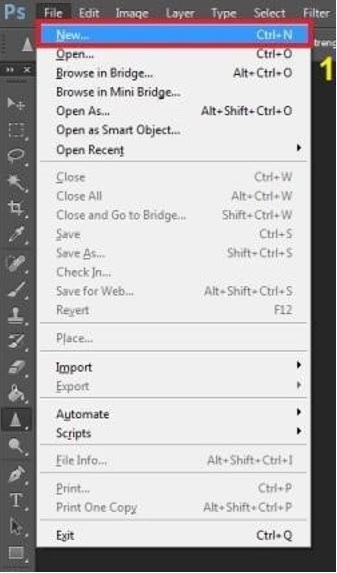
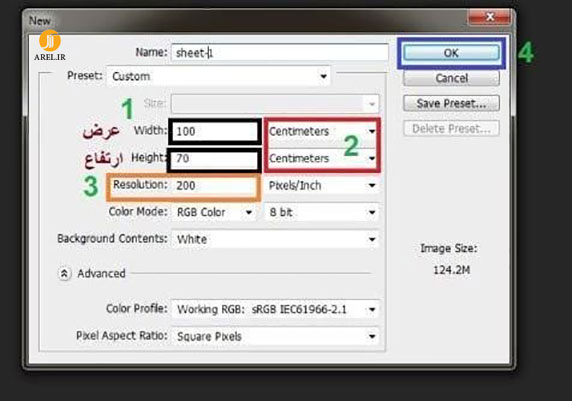
در این مثال، ابعاد شیت ۱۰۰ در ۷۰ سانتیمتر و به صورت افقی فرض شده است. اگر میخواهید شیت شما عمودی باشد، باید جای ۱۰۰ و ۷۰ را با هم عوض کنید.
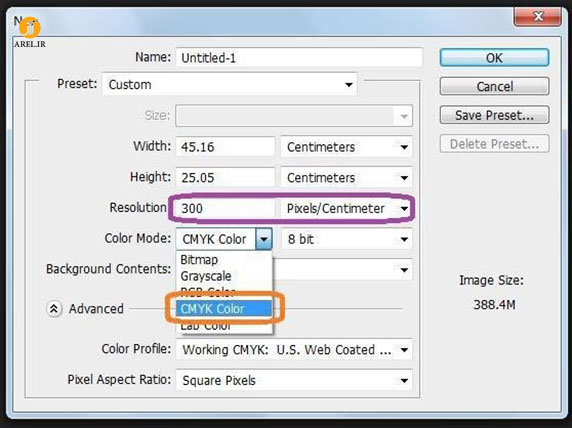
گزینه COLOR MODE را روی cmyk color قرار دهید. رزولوشن حتماً ۳۰۰ باشد تا کار کیفیت بالایی داشته باشد (میتوان آن را روی ۱۵۰ نیز تنظیم کرد). پس از انجام تنظیمات، دکمه OK را بزنید تا صفحه سفید شیت در اختیار شما قرار گیرد.
مرحله دوم: انتقال فایل از اتوکد به فتوشاپ
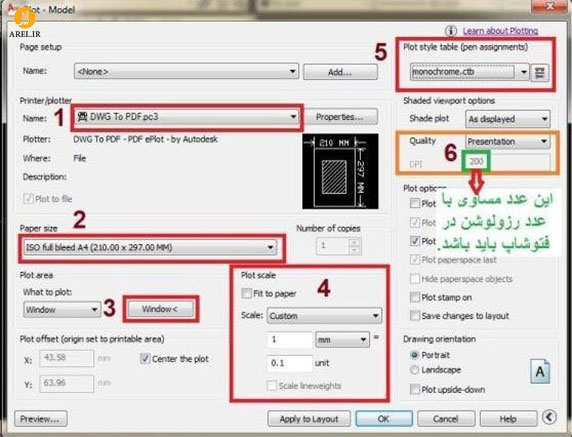
در این مرحله باید فایلهای پلان، نما، مقطع و… را از اتوکد به این صفحه منتقل کنید. برای این کار، فایل اتوکد خود را باز کرده و با دستور ctrl+P یا دکمه پرینت، منوی پلات را باز کنید. در این قسمت تنظیمات زیر را اعمال نمایید:
تنظیمات پلات برای خروجی PDF
۱. در قسمت پرینتر/پلاتر، گزینه Dwg to PDF را انتخاب کنید. پلانها باید با این فرمت وارد فتوشاپ شوند.
۲. سایز برگه PDF را انتخاب کنید که بستگی به اندازه و مقیاس پروژه شما دارد.
۳. با استفاده از گزینه window، محدودهای از فایل کد را که میخواهید، انتخاب کنید.
۴. مقیاس پروژه خود را در قسمت Scale وارد کنید.
۵. گزینه monochorome را انتخاب کنید تا شیت تحویلی شما یکدست سیاه دیده شود.
۶. در قسمت کشویی، هر گزینهای را انتخاب کنید، عدد زیر آن به ۲۰۰ تغییر میکند. از آنجایی که رزولوشن فتوشاپ ۳۰۰ انتخاب شده، شما میتوانید عدد ۲۰۰ را به ۳۰۰ تغییر دهید تا مقیاس کار شما به هم نریزد.
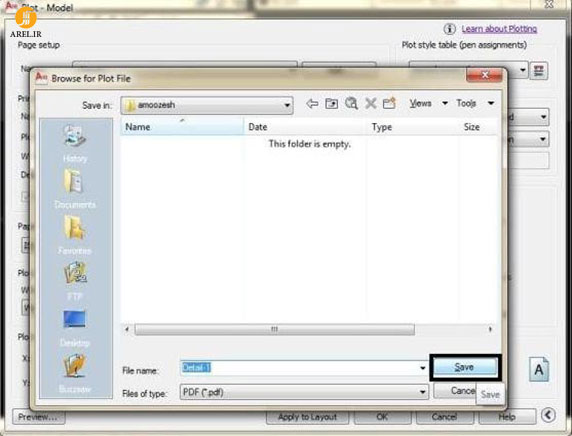
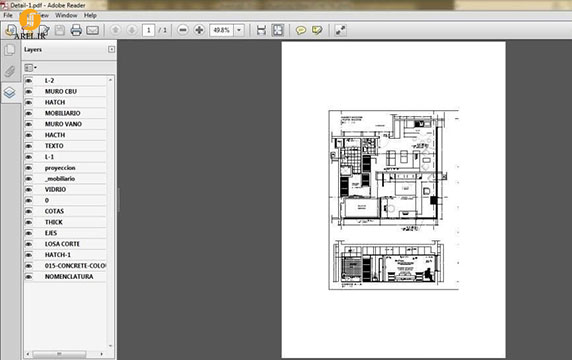
بعد از انجام این مراحل، OK را بزنید و فایل PDF خود را Save کنید. نمونهای از فایل PDF را در زیر مشاهده میکنید.
مرحله سوم: وارد کردن پلان در شیت فتوشاپ
دوباره وارد صفحه فتوشاپ شوید و از منوی فایل، گزینه open را انتخاب کنید.
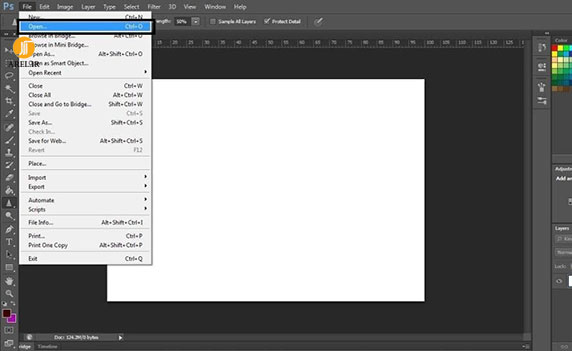
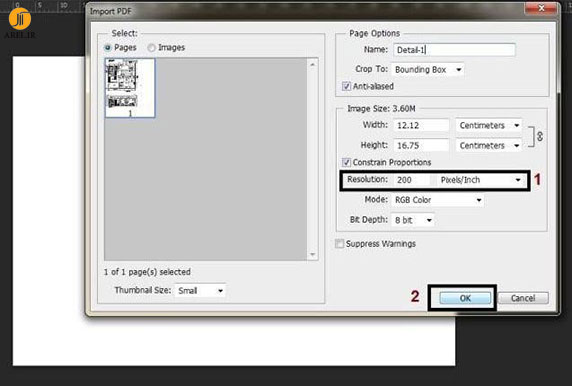
فایل مورد نظر را انتخاب و باز کنید. صفحهای مطابق شکل باز میشود. نکتهای که باید رعایت کنید، عدد رزولوشن است که باید ۲۰۰ باشد. سپس ok کنید.
- اگر رزولوشن شیت شما ۳۰۰ باشد، کیفیت بهتری خواهد داشت.
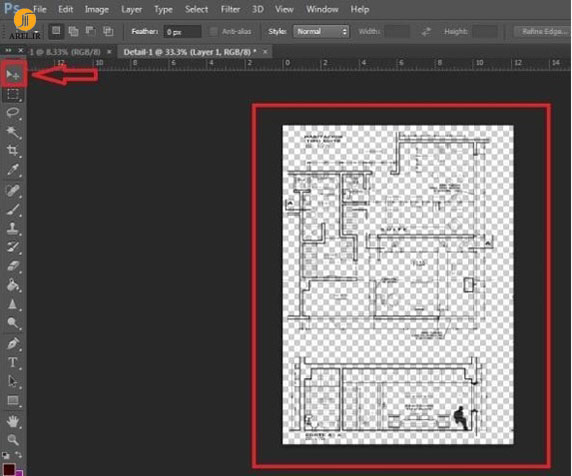
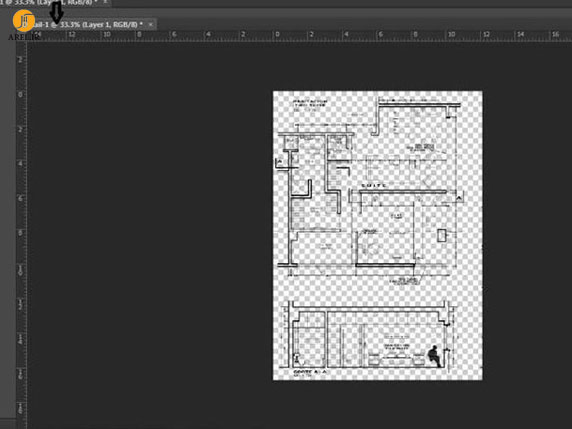
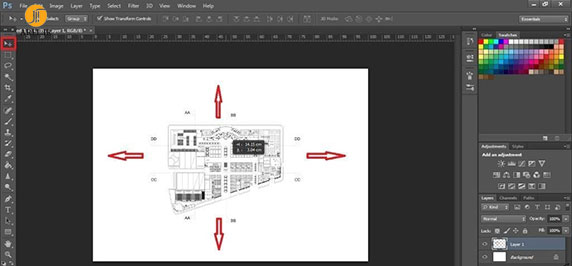
فایل PDF شما به این صورت باز میشود. از منوی کناری، گزینه move را انتخاب کنید. برای آنکه هم شیت ۱۰۰*۷۰ و هم پلان را در کنار هم ببینید، سربرگ پلان را به سمت پایین درگ کنید تا جدا شود.
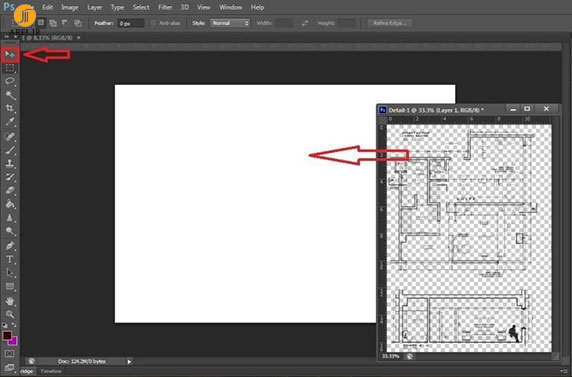
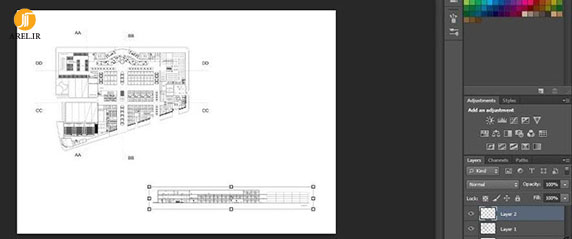
حالا با ابزار move پلان را روی شیت ۱۰۰*۷۰ درگ کنید. با همین ابزار میتوانید پلان را در برگه جابجا کنید. اگر پلان دیگری هم خواستید، میتوانید با همین مراحل وارد شیت کنید.
مرحله چهارم: طراحی پسزمینه شیت
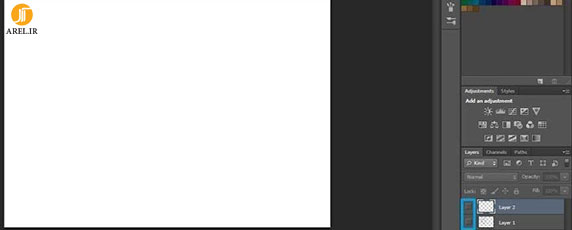
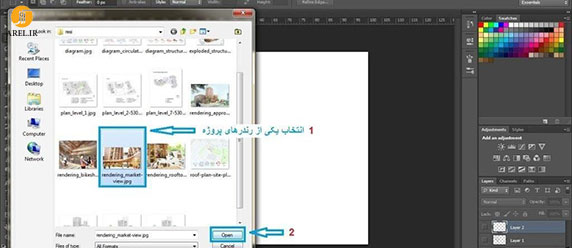
روشهای زیادی برای کار بر روی شیت وجود دارد که در این پست برای کسانی که تازه شروع به کار با فتوشاپ کردهاند، سادهترین روش را آموزش میدهیم. برای اینکه شیت خالی نماند، میتوانید یکی از رندرها یا پلانها را به عنوان پسزمینه قرار دهید. برای کار بر روی پسزمینه و راحتی کار، لایههای مربوط به پلانهایتان را خاموش کنید.
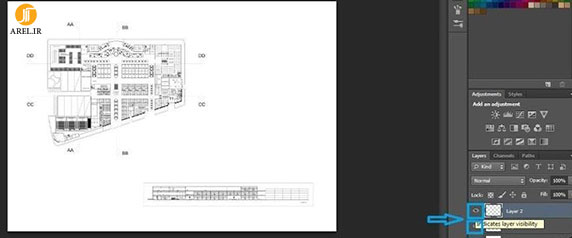
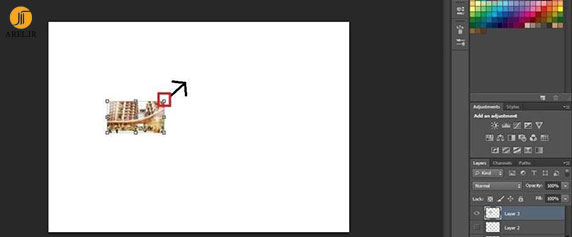
با استفاده از ابزار move و درگ، عکس مورد نظرتان را داخل شیت بیاورید. طبق تصویر، میبینید که دور تصویر شما نقاطی وجود دارد که با استفاده از آنها میتوانید عکس را کوچک یا بزرگ کنید.
در این عکس یکی از نقاط گرفته شده است. قبل از این کار، حتماً دکمه shift را نگه دارید تا نسبت عرض و طول عکس به هم نریزد و تصویر را به اندازه شیت بزرگ کنید.
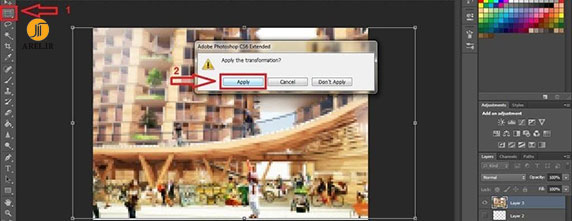
سپس روی گزینهای که با فلش نشان داده شده کلیک کنید. پنجرهای باز میشود؛ apply کنید تا تغییرات اعمال شوند. حالا از سمت راست تصویر و بالای لایهها، opacity را روی ۲۵٪ یا هر مقداری که میخواهید قرار دهید تا عکس کمرنگتر شود.
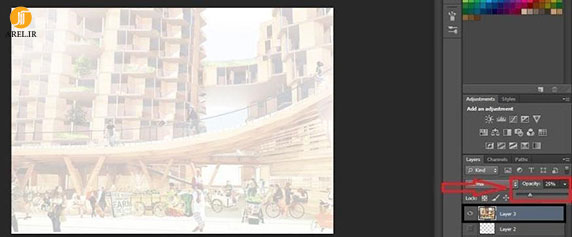
به این صورت پسزمینهای محو خواهید داشت.
مرحله پنجم: ایجاد کادر و استفاده از ابزارها
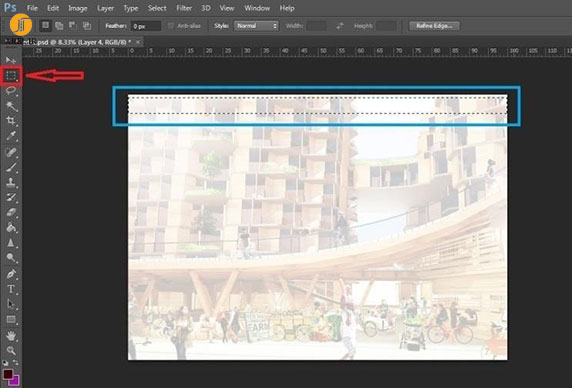
یکی از راههای ایجاد کادر را به صورت ساده توضیح میدهیم. اول از همه، برای انجام هر تغییری در کار، یک لایه جدید اضافه کنید تا اگر مورد دلخواه نبود، آن را حذف کنید بدون اینکه به بقیه کار شما آسیبی برسد. برای این کار، باید پایین قسمت لایهها، دکمه create a new layer را بزنید یا میتوانید با دستور ctrl+j این کار را انجام دهید. سپس با ابزاری که با فلش نشان داده شده، داخل شیت یک کادر بکشید.
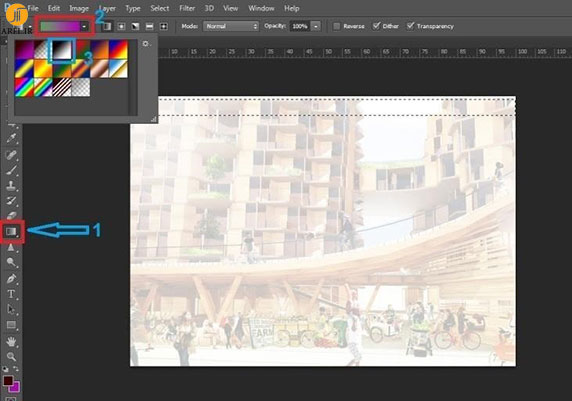
برای پر کردن داخل کادر، روشهای مختلفی هست که در اینجا روش ابزار Gradiant نشان داده شده است. از ابزارهای قسمت بالا میتوانید تنوع رنگی یا تکرنگی را که میخواهید، انتخاب کنید.
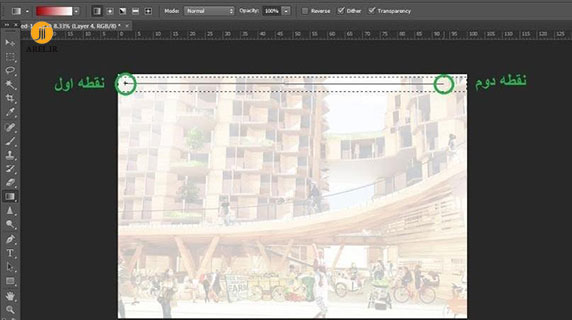
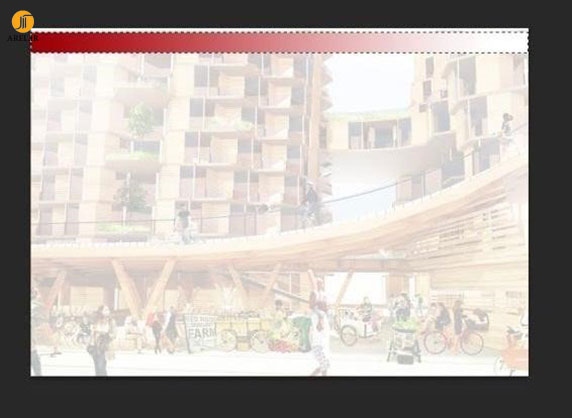
داخل کادر، طبق تصویر، اول بر روی قسمت یک کلیک کنید و موس را تا نقطه دوم بکشید.
چند نکته و کلید میانبر کاربردی
- هنگام استفاده از قلممو، برای ایجاد خطی صاف shift را نگه دارید.
- برای زوم کردن، دکمه ctrl و + یا – را همزمان فشار دهید.
- برای یک مرحله بازگشت، ctrl و z را بزنید.
- برای چند مرحله بازگشت، shift و ctrl و z را نگه دارید.
تغییر ابعاد کادر
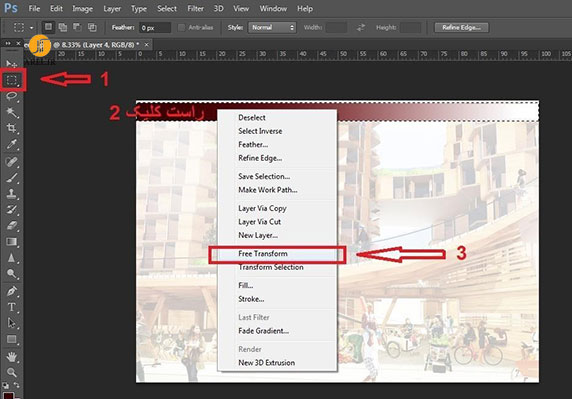
برای اینکه ابعاد کادری که کشیدید را بعداً تغییر دهید، ابتدا با ابزار مشخص شده انتخابش کنید. راست کلیک کرده و با گزینه free transform ابعاد کادر را تغییر دهید.
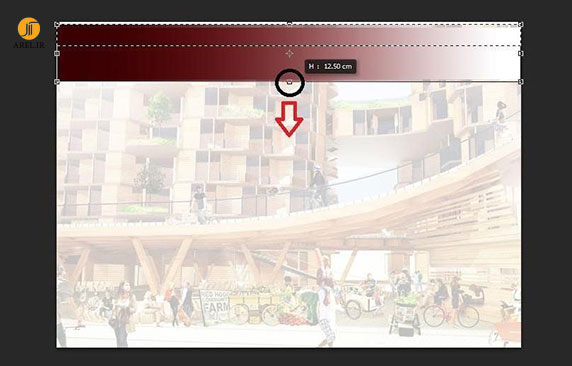
راه دیگر، استفاده از نقطههای کنار خود کادر است.
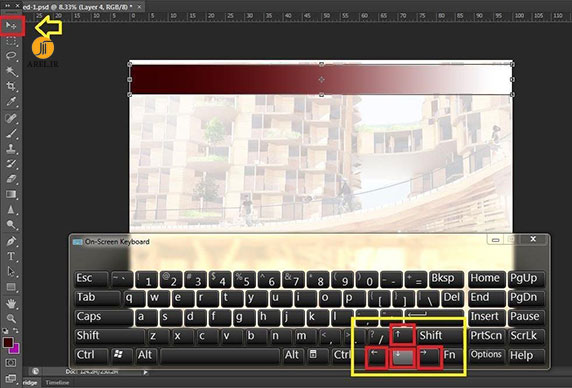
همچنین با چهار کلید بالا، پایین، چپ و راست روی کیبورد هم میتوانید این تغییر ابعاد را اعمال کنید.
مرحله ششم: افزودن تصاویر و افکتها
برای قرار دادن عکس بر روی کادر، از روش قبلی که ذکر شد عمل کنید. در اینجا برای کشیدن خط مشکی کنار کادر عکس، از قلممو استفاده شده و هنگام ترسیم، دکمه shift نگه داشته شده تا خطی صاف به وجود آید.
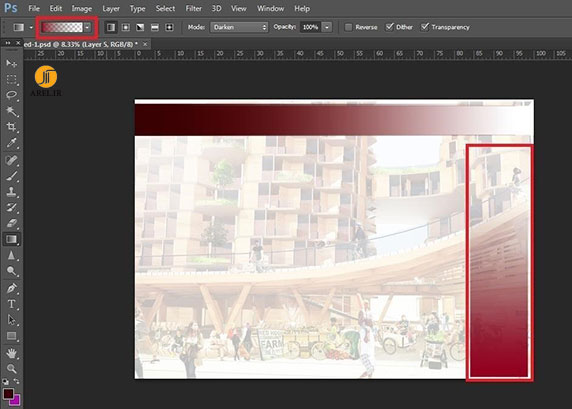
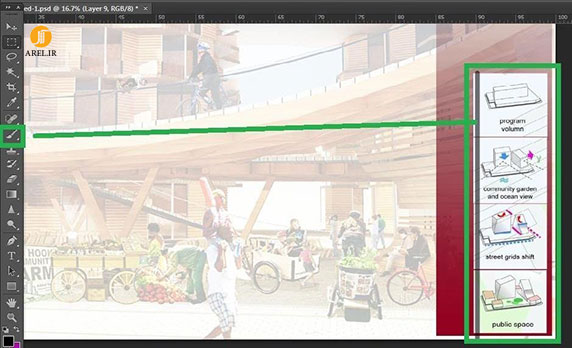
برای ایجاد افکت برای تصاویر، نوشتهها و لایهها میتوانید از قسمت پایین لایهها و با استفاده از دکمه fx به کار خود افکت دهید.
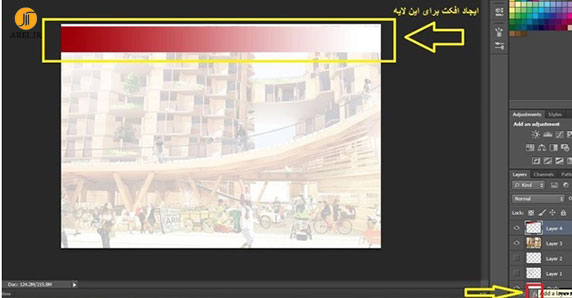
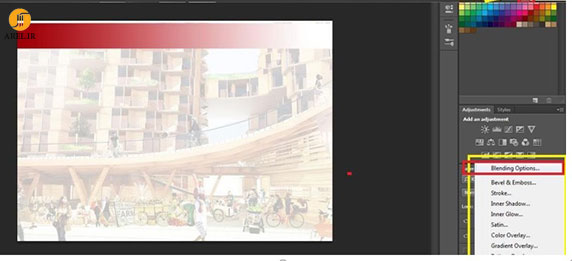
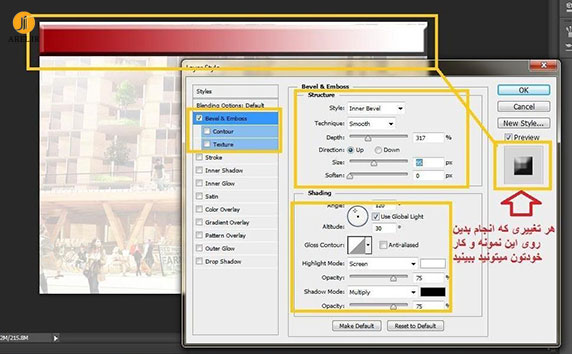
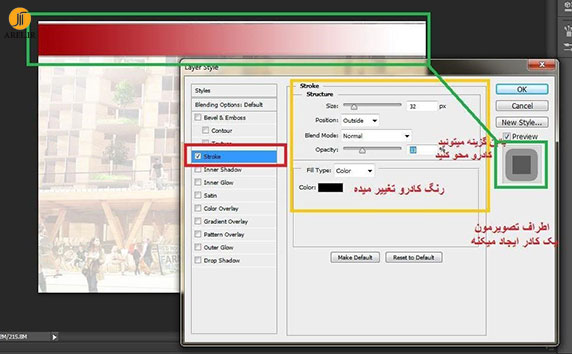
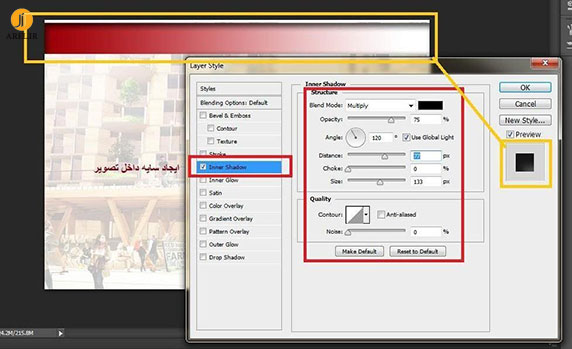
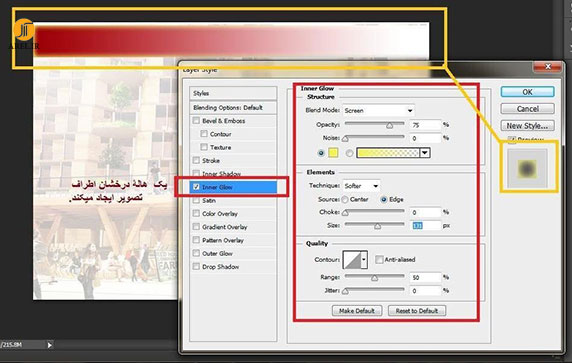
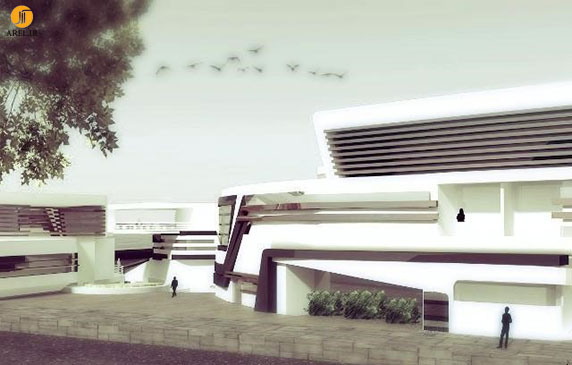
در این بخش کار بر روی رندر را توضیح مختصری می دهیم. به عنوان مثال اگر رندر دید انسان بگیرید و با فرمت png آن را ذخیره کنید و سپس آن را وارد فتوشاپ کنید.
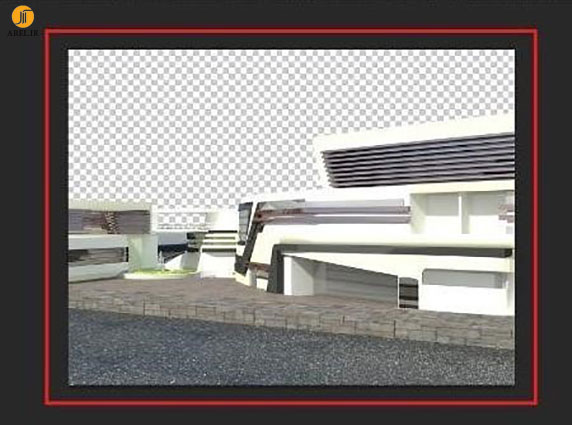
تصویر یک آسمان انتخاب کنید و به عنوان پس زمینه کار قرار دهید. می بینید که تصویر آسمان بر روی عکس رندر شما میاید.
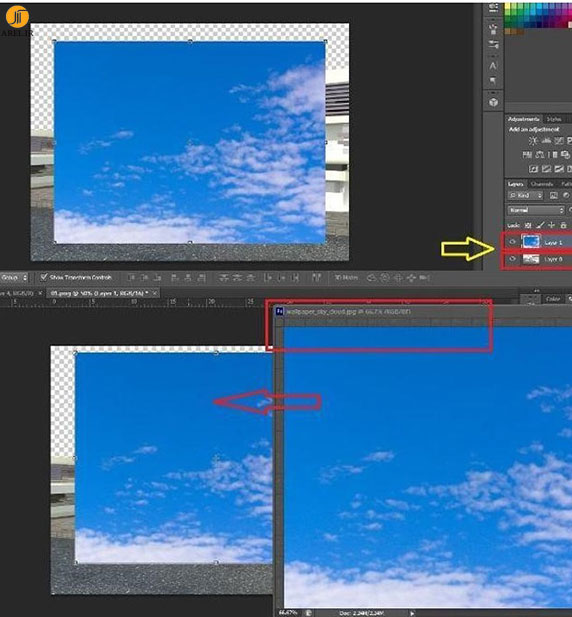
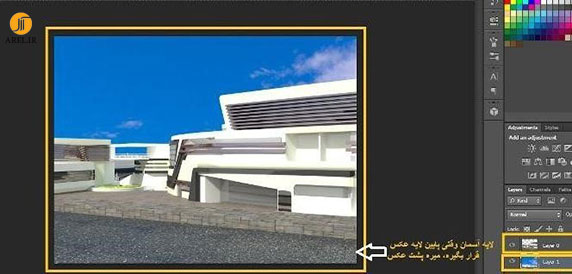
در این صورت باید لایه آسمان را به زیر لایه تصویر ببرید.
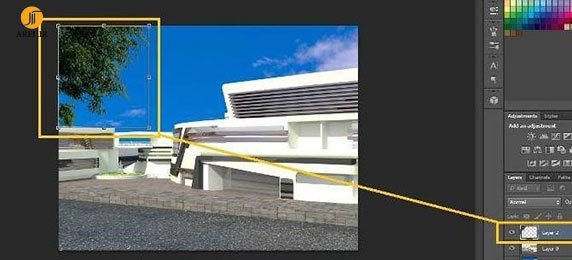
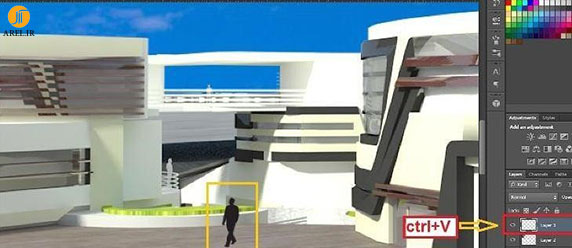
برای خالی نبودن تصویر می توانید درخت، آدم و … به کارتان اضافه کنید. نکته ی قابل توجه این است که تصاویری که می خواهید اضافه کنید همگی باید با فرمت png باشند.
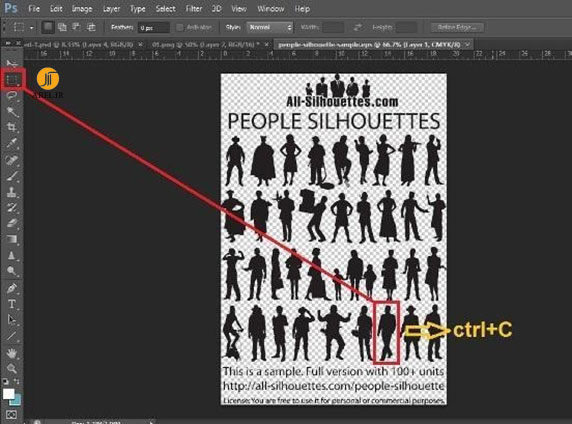
در این عکس برای اضافه کردن پرسوناژ دور نمونه مورد نظز یک کادر بکشید و ctrl+c را بزنید سپس در قسمت رندر ctrl+v را اجرا کنید.
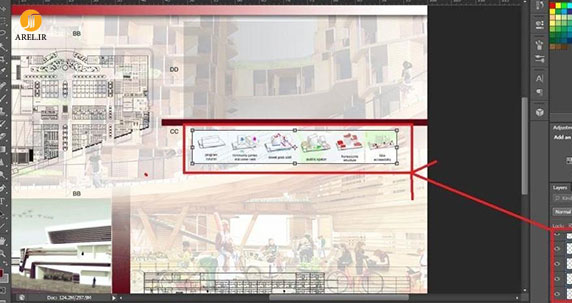
نکته دیگر مربوط به نوشته های داخل شیت است. می توانید یک پس زمینه کم رنگ برای این قسمت انتخاب کنید تا نوشته ها از سایر قسمت ها جدا باشند و به چشم بیایند.
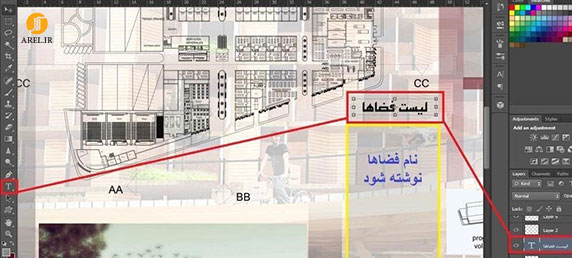
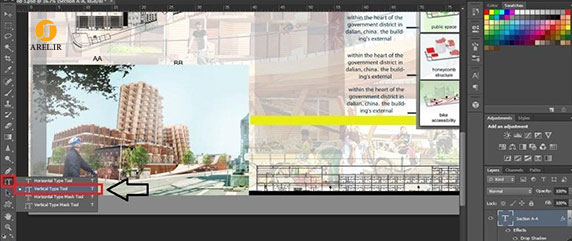
نکته ی دیگر جهت نوشته است. اگر منوی T را باز کنید از این گوشه علامت دوم را انتخاب کنید و می توانید با 90 درجه چرخش بنویسید.
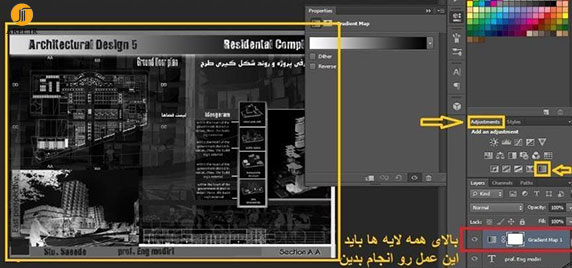
در آخر اگر می خواهید تمام کار شما مانند این تصویر شود، دو رنگ متضاد را انتخاب کنید و در لایه پس زمینه شیت با گزینه Gradiant شیت شما به این صورت در می آید. این دستور را برای همه لایه ها اجرا کنید.
تحریریه معماری آرل
گردآورنده : ثنا حسینیان
منبع : online-architects


