متریال VrayLightMtl چیست و چه کاربردی دارد؟
متریال VrayLightMtl مختص به موتور رندر V-Ray است و به ما توانایی ساخت سطوح خودنور یا self-illuminated را میدهد. سطوح self-illuminated به آبجکتهایی گفته میشود که حسی شبیه به یک منبع نور را القا میکنند. نرمافزار 3ds Max نیز بخشی به نام self-illuminated دارد، اما متریال VRayLightMtl بسیار سریعتر رندر میشود و این امکان را فراهم میکند که یک شیء به یک منبع نور مش (Mesh Light) تبدیل شود.
چگونه از متریال VrayLightMtl استفاده کنیم؟
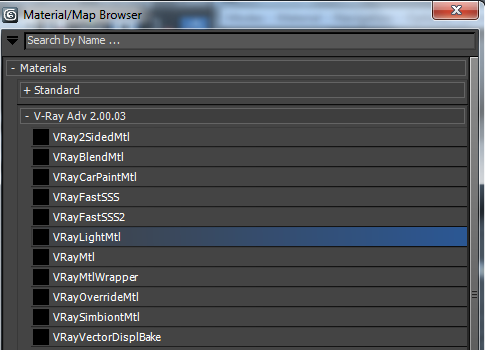
برای استفاده از این متریال، ابتدا از طریق پنجره Material Editor بر روی دکمه Standard کلیک کرده و در پنجره Material/Map Browser، گزینه VRayLightMtl را انتخاب کنید.
بررسی کامل تنظیمات متریال VrayLightMtl
تنظیمات این متریال به شرح زیر است. ما در این آموزش به پارامترهای اصلی میپردازیم و از بخش mental ray Connection صرفنظر میکنیم.
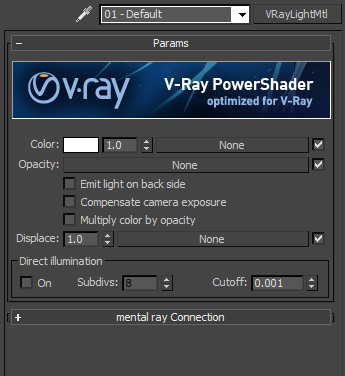
Color (رنگ و شدت نور)
همانطور که از نامش پیداست، این پارامتر رنگ متریال را مشخص میکند. عدد جلوی آن (Multiplier) به عنوان ضریب یا شدت نور عمل میکند. در سمت راست آن نیز (قسمتی که None نوشته شده) میتوانید برای رنگ، یک تکسچر (Texture) تعریف کنید. توجه داشته باشید که ضریب شدت نور بر روی تکسچر تاثیری ندارد.
Opacity (شفافیت)
در این قسمت میتوانید یک تکسچر برای کنترل میزان شفافیت متریال اختصاص دهید. به طور کلی، هنگام استفاده از تکسچر در این بخش، قسمتهای تیره تکسچر کدر و قسمتهای روشن آن شفافتر به نظر میرسند.
Emit light on back side
اگر تیک این گزینه فعال نباشد، قسمت پشتی شیء در رندر سیاه دیده میشود. با فعال کردن این گزینه، سمت دیگر متریال نیز از خود نور ساطع میکند.
Compensate camera exposure
با فعال کردن این گزینه، شدت نور متریال برای تصحیح و هماهنگی با نوردهی VRayPhysicalCamera به صورت خودکار تنظیم میشود.
Multiply color by opacity
اگر این گزینه را تیک بزنید، رنگ نور متریال تحت تأثیر تکسچر اعمال شده به Opacity قرار گرفته و شدت آن تغییر میکند.
Displace
این گزینه به کاربر امکان میدهد که یک displacement map به متریال اضافه کند تا برجستگی و فرورفتگی روی سطح ایجاد شود.
مثالهای عملی از کاربرد VrayLightMtl
در ادامه چند مثال کاربردی از این متریال را بررسی میکنیم تا با تنظیمات آن بهتر آشنا شوید. در تمام این مثالها، گزینه Global Illumination یا GI در تنظیمات رندر روشن است. در مثال اول، از متریال vraylightmtl با تنظیمات پیشفرض استفاده کرده و آن را به یک Plane اختصاص میدهیم.
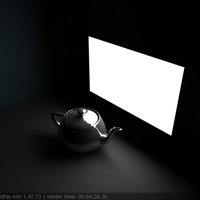
Multiplier: 5.0
GI on
2-sided off
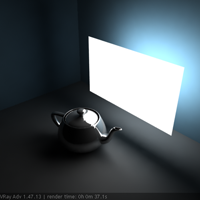
Multiplier: 5.0
GI on
2-sided on

Multiplier: 10.0
GI on
2-sided off

Multiplier: 10.0
GI on
2-sided on
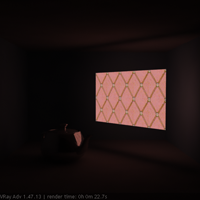
Multiplier: 3.0
GI on ; 2-sided on
در این مثال یک تکسچر به قسمت map داده شده که به دلیل کم بودن شدت نور، به خوبی قابل مشاهده است.
Multiplier: 30.0
GI on ; 2-sided on