بررسی پارامتر Glossiness در متریال V-Ray
در آموزش vray وقتی صحبت از vraymtl میشود، قسمتی به نام glossiness وجود دارد که میزان شفافیت و تاری ماده را تنظیم میکند. عددی که در مقابل آن وارد میکنید میتواند بین صفر تا یک باشد. هر چه میزان این عدد کمتر باشد، میزان شفافیت ماده نیز کمتر است.
Subdivs: در این قسمت میتوان میزان کیفیت Glossiness را تنظیم کرد. هر چه عدد Subdivs کمتر باشد رندر سریعتر خواهد بود ولی خروجی کار دارای noise خواهد بود. ولی عدد بالاتر خروجی صافتر و با کیفیت بهتر با سرعت رندر پائین را ارائه میدهد.
البته این گزینه کیفیت Translucency را در صورتی که روشن باشد نیز کنترل میکند که این قسمت بعداْ توضیح داده خواهد شد.
برای درک بهتر Glossiness به این مثال توجه کنید.
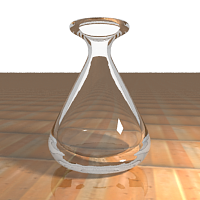
Glossiness = ۱.۰
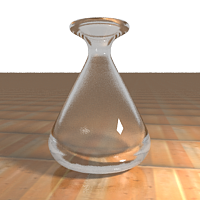
Glossiness = ۰.۹
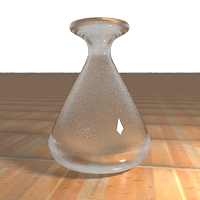
Glossiness = ۰.۸
تنظیمات شکست نور (Refraction)
قسمت بعدی Use interpolation است. که قبلاْ مشابه آن را در Reflection داشتیم بنابراین نیاز به توضیح آن نیست.
Max depth: این قسمت میزان باری که یک اشعه شکست پیدا میکند را مشخص میکند. فضایی با سطوح زیادی که دارای Refraction و Reflection هستند نیاز به Max depth بالا دارد. این موضوع رو با یک مثال برایتان توضیح میدهم.
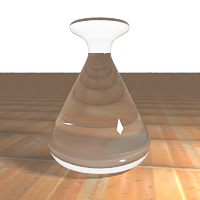
Refraction depth = ۱
Reflection depth = ۵
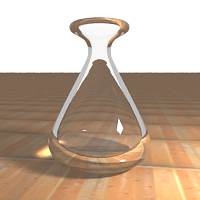
Refraction depth = ۲
Reflection depth = ۵
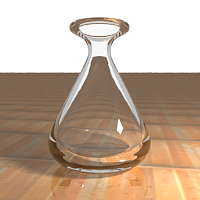
Refraction depth = ۴
Reflection depth = ۵
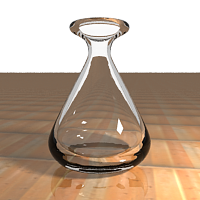
Refraction depth = ۸
Reflection depth = ۵
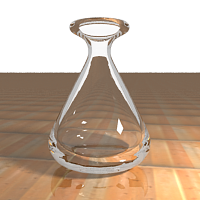
Refraction depth = ۸
کاربرد Exit Color در V-Ray
در آموزش vray راجع به refraction صحبت شد و glossiness و max depth را توضیح دادیم. امروز میخواهیم مبحث refraction را تمام کنیم. قسمت بعدی exit color است. exit color یا همان رنگ خروجی وقتی اتفاق میافتد که اشعه به max depth خودش رسیده باشد. در این حالت دیگر اشعه شکست پیدا نمیکند و رنگ exit color را برمیگرداند.
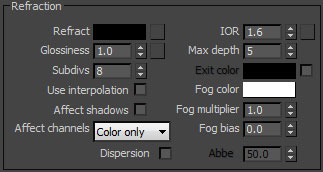
البته این در صورتی است که تیک Exit color را زده باشیم. اگر این تیک را نزنیم اشعه دیگر شکست (انکسار) نداشته و بدون تغییر امتداد مییابد.
به این مثال دقت کنید.
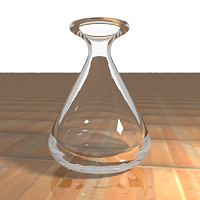
Exit color : خاموش
Reflection depth and Refraction depth : ۵
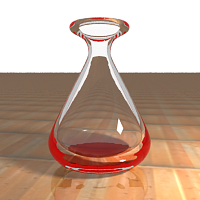
Exit color : روشن و روی رنگ قرمز تنظیم شده است (۲۵۵و۰و۰)
Reflection depth and Refraction depth : ۵
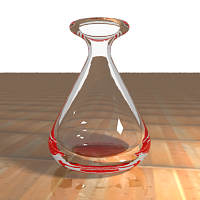
Exit color : روشن و روی رنگ قرمز تنظیم شده است (۲۵۵و۰و۰)
Reflection depth and Refraction depth : ۸
ایجاد عمق و رنگ با پارامترهای Fog
Fog color
این گزینه میزان افت نور را در طی عبور از شی کنترل میکند. رنگهای تیرهتر نور بیشتری را جذب میکنند و رنگهای روشنتر نور کمتر.
به طور طبیعی اجسام ضخیم شفافیت کمتری نسبت به اجسام باریک دارند که این گزینه کمک میکند تا بتوان این اختلاف طبیعی را در متریال ایجاد کرد.
به این مثال نگاه کنید.
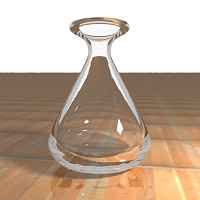
Fog color: سفید (بدون هیچ گونه جذب نوری)
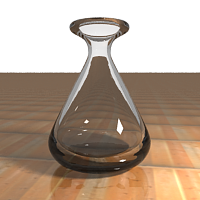
Fog color: طوسی (۲۴۳و۲۴۳و۲۴۳)
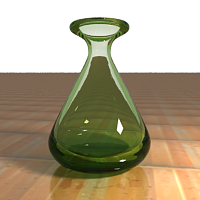
Fog color: سبز (۲۱۳و۲۴۳و۲۳۰)
Fog multiplier
این عدد میزان Fog color را کنترل میکند. اعداد پائین تاثیر Fog color را کمتر کرده و متریال شفافتری ایجاد میکند. و اعداد بالاتر برعکس یعنی تاثیر Fog color بیشتر و متریال ماتتر.
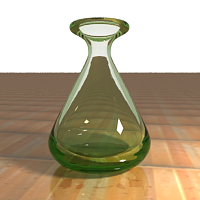
Fog multiplier: 0.5
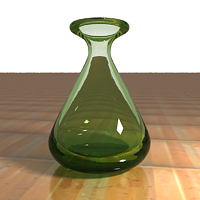
Fog multiplier: 1.0
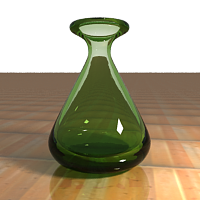
Fog multiplier: 1.5
Fog bias: این گزینه میتواند روش اعمال Fog color را تغییر دهد. یعنی با تغییر عدد آن میتوانید کاری کنید که قسمتهای باریکتر، شفافتر (اعداد مثبت) و یا ماتتر (اعداد منفی) شود.
Affect shadows: این قسمت باعث میشود که نور از سطح جسم عبور کند (یعنی ایجاد سایههای شفاف) البته براساس رنگ refraction و fog. البته این گزینه با نور و سایه خود vray کار میکند.
Affect channels: این قسمت مشخص میکند که چه کانالی متاثر از شفافیت متریال باشد. (فکر کنم در همین حد به خاطر بسپارید کافیست که برای شیشه روی all channels بگذارید و بقیه روی همان Color only)
شبیهسازی پاشندگی نور (Dispersion)
dispersion: این لغت به معنی پراکندگی و انتشار است. در جهان واقع یک اشعه وقتی از یک سطح شفاف عبور میکند، طیفی از رنگها پدید میآورد (مانند منشور) حالا این گزینه به ما کمک میکند تا چنین افکتی را ایجاد کنیم. (البته در vray 2.0)
Abbe: بطور پیش فرض میزان پراکندگی نور (dispersion) مطابق با IOR است. ولی برای ایجاد نمایی هنری میتوان میزان آن را کم یا زیاد کرد. مقادیر بالا به این معنی است که پراکندگی کمتر قابل مشاهده و باریکتر است در حالیکه مقادیر پائین پراکندگی (dispersion) را گسترش داده و شدت آن را زیاد میکند.
مبحث نیمهشفافی یا Translucency
تقریباْ به آخرای آموزش VrayMtl داریم میرسیم. آخرین قسمت Base Parameters قسمتی است به نام Translucency. این قسمت برای متریالهای نیمه شفاف مناسب است.
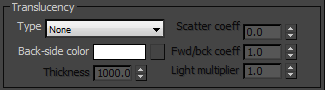
Type: در اینجا نوع الگوریتم محاسباتی Translucency (به معنی حالت زجاجی یا نیمه شفافی) مشخص میشود (که پراکندگی زیر سطحی نیز گفته میشود). البته به این نکته توجه داشته باشید که refraction باید وجود داشته باشد تا بتوان از این قسمت استفاده کرد.
شما در واقع از میان اجسام نیمه شفاف نمیتوانید جایی را ببینید ولی نور در طی آن حرکت کرده و پراکنده میشود. موادی مثل موم نمونه بارزی از این نوع است.
- None: در این حالت هیچ گونه نیمه شفافی برای متریال محاسبه نمیشود.
- Hard (wax) model: این حالت برای اجسام سخت مثل تیلههای شیشهای بکار میرود.
- Soft (water) model: این حالت با ورژن قدیم ویری (۱٫۰۹٫x) سازگار است.
- Hybrid model: این حالت برای شبیه سازی شیر، آبمیوه و … مناسب است.
Back-side colour: بطور پیش فرض translucency effect به Fog color وابسته است ولی از این طریق نیز میتوانید یک ته رنگی به آن بزنید.
Thickness: این قسمت میزان اشعههایی که قرار است زیر سطح پخش شوند را میتواند محدود کند که در نتیجه میزان نور مرئی نیز محدود میشود. در صورتی که نمیخواهید یا نیاز ندارید که کل حجم توسط نور متاثر شود میتوانید از آن استفاده کنید.
Light multiplier: میزان شدت نور مرئی و افکت نیمه شفافی را تنظیم میکند.
Scatter coefficient: به معنی ضریب پراکندگی است که همانطور که از اسمش پیداست میزان پراکندگی در طول جسم را مشخص میکند. ۰.۰ به این معنی است که نور در تمامی جهات پراکنده میشود و ۱.۰ یعنی نور نمیتواند جهتش را در طول حجم شی تغییر دهد.
Forward/backward coefficient: جهت پراکندگی یک اشعه را مشخص میکند. ۰.۰ یعنی اشعه تنها به سمت جلو حرکت میکند (درون شی برخلاف سطح) ۰.۵ یعنی به طور مساوی جلو یا عقب حرکت میکند. ۱.۰ یعنی به سمت عقب پراکنده میشود (به سمت سطح خارج از شی).
تنظیمات پیشرفته بازتاب با BRDF
در آموزش vray درباره vraymtl صحبت کردیم ولی قسمت brdf آن هنوز باقی مانده. این هم مثل Translucency خیلی بدرد خور نیست ولی شاید یک روزی بکار آید یا اینکه شما نیازتان بشود. مثل Translucency که میتوان گفت تنظیمات پیشرفته refraction است، BRDF مال Reflection است.
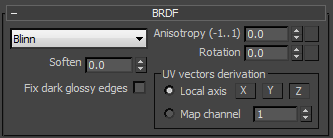
پارامترهای BRDF تعیین کننده highlight و براقی reflection متریال است. البته استفاده از این پارامترها در صورتی امکان پذیر است که رنگ reflection متفاوت از مشکی و عدد reflection glossiness جز عدد ۱ باشد.
Type: مشخص کننده نوع BRDF یا بعبارتی شکل highlight که شامل سه نوع Phong ،Blinn و Ward است.
به این مثال نگاه کنید.
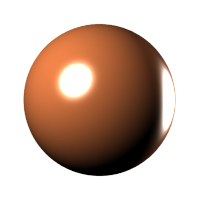
Phong
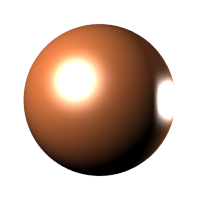
Blinn
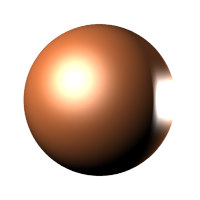
Ward
Anisotropy: به معنی ناهمسان گردی یا ناهمگون. شکل highlight را مشخص میکند. میزان ۰ یعنی یک highlight همگون. مقادیر منفی و مثبت آن سطوحی خاردار و برس خورده ایجاد میکند.
نگاه کنید:
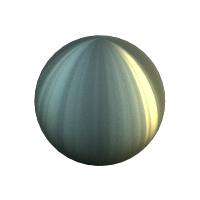
Anisotropy= -0.9
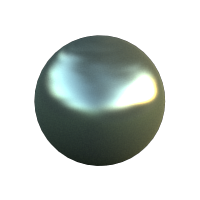
Anisotropy= -0.45
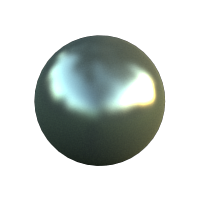
Anisotropy= 0.0 (بدون ناهمگونی)