آشنایی با نور VrayIES و کاربرد آن در شبیهسازی هالوژن
در آموزشهای پیشین V-Ray، به بررسی نورهای VRayLight و VRaySun پرداختیم. در این مقاله، قصد داریم نوع جدیدی از نور به نام VrayIES را معرفی کنیم که به طور گسترده برای شبیهسازی دقیق نور هالوژن و منابع نوری مشابه به کار میرود. البته روشهای دیگری نیز برای ایجاد نور هالوژن وجود دارد که در جلسات آینده به آنها خواهیم پرداخت.
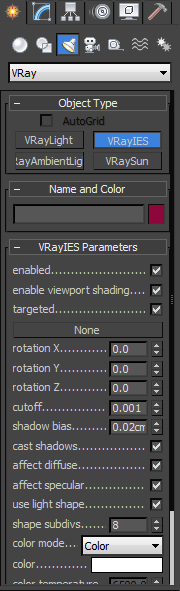
بررسی پارامترهای اصلی نور VrayIES
تنظیمات فعالسازی و نمایش در Viewport
Enabled: این گزینه برای روشن یا خاموش کردن منبع نور VrayIES استفاده میشود.
enable viewport shading: این گزینه که به طور پیشفرض فعال است، نمایش سایههای نور را در حالت Realistic ویوپورت 3ds Max کنترل میکند. با غیرفعال کردن این گزینه، پیشنمایش سایه نور IES در ویوپورت حذف میشود. توجه داشته باشید که هنگام فعال یا غیرفعال کردن این گزینه، پنجرهای مبنی بر اعمال تغییرات پس از باز کردن مجدد فایل نمایش داده میشود.
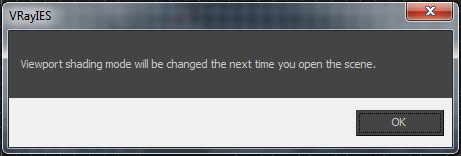
محتوای این پنجره به شما اطلاع میدهد که تغییرات پس از باز کردن مجدد فایل اعمال خواهد شد.
Targeted: با فعال کردن این گزینه، نور دارای هدف (Target) شده و جهتدار میشود.
بارگذاری فایل IES و تنظیمات چرخش
در پنل تنظیمات، یک دکمه بدون عنوان وجود دارد که اصلیترین بخش کار با این نور است. از طریق این دکمه میتوانید یک فایل با فرمت .ies را به منبع نور خود اختصاص دهید. فایلهای IES پروفایلهای نوری واقعی هستند که توزیع و شکل نور منابع مختلف مانند هالوژنها را شبیهسازی میکنند. همچنین، برای ساخت فایلهای IES سفارشی میتوانید از نرمافزار ies generator که در بخش دانلودها قرار داده شده است، استفاده کنید.
rotation x, y, z: این پارامترها به شما امکان میدهند منبع نور را حول محورهای X، Y و Z بچرخانید و جهت تابش را تنظیم کنید.
Cutoff: این پارامتر آستانه شدت نور را تعیین میکند. مقادیر نوری که شدت آنها کمتر از این آستانه باشد، در محاسبات رندر نادیده گرفته میشوند. این ویژگی در صحنههایی با تعداد زیاد منابع نوری برای بهینهسازی زمان رندر بسیار کاربردی است. مقادیر بالاتر، محدوده تأثیر نور را کاهش داده و مقادیر کمتر، محدوده بزرگتری را پوشش میدهند. مقدار ۰.۰ باعث محاسبه نور برای تمام سطوح و در نتیجه افزایش زمان رندر میشود.
تنظیمات پیشرفته: شکل نور، رنگ و کیفیت
نور IES یکی از جذابترین ابزارها در V-Ray برای شبیهسازی نورپردازیهای مدرن و واقعی است. در ادامه به بررسی سایر تنظیمات این نور میپردازیم.
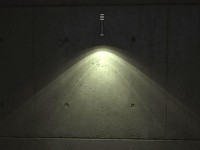
Use light shape: این گزینه که به صورت پیشفرض فعال است، باعث میشود شکل فیزیکی منبع نور در محاسبه سایهها لحاظ شود و سایههایی نرم (Soft Shadows) ایجاد گردد. اگر آن را غیرفعال کنید، سایهها به صورت کاملاً تیز (Sharp) رندر خواهند شد.
Shape subdivs: این پارامتر، مانند سایر تنظیمات Subdivs در ویری، کیفیت سایهها را کنترل میکند. مقادیر بالاتر، کیفیت سایهها را افزایش داده اما زمان رندر را نیز طولانیتر میکنند.
Color mode: در حالت Color، رنگ نور مستقیماً انتخاب میشود. در حالت Temperature، رنگ نور بر اساس دمای کلوین تعیین میگردد که برای شبیهسازی نورهای طبیعی و مصنوعی بسیار دقیق است.
Power: شدت نور را بر اساس واحد لومن (Lumen) مشخص میکند.
Area speculars: هنگامی که این گزینه غیرفعال باشد، بازتاب نور در سطوح براق به صورت یک نقطه کوچک دیده میشود. فعال بودن آن باعث میشود بازتابها شکل واقعی منبع نور را به خود بگیرند.
Exclude: با استفاده از این گزینه میتوانید مشخص کنید که کدام آبجکتها در صحنه تحت تأثیر نور یا سایه این منبع نوری قرار نگیرند.
روش جایگزین: ساخت نور IES با استفاده از نور Photometric
یک روش دیگر برای ساخت نور IES، استفاده از نورهای Photometric خود نرمافزار 3ds Max است. این روش برای کاربرانی که با تنظیمات نورهای استاندارد مکس آشنایی دارند، بسیار مناسب است.
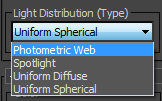
برای این کار، یک نور Target Light در صحنه ایجاد کنید و در تنظیمات آن، بخش (Light Distribution (type را روی حالت Photometric Web قرار دهید.
سپس، برای اختصاص دادن فایل IES، روی دکمه Choose Photometric File کلیک کرده و فایل مورد نظر خود را انتخاب کنید.
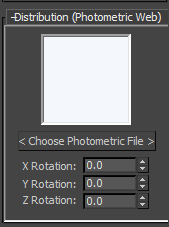
سایر تنظیمات مربوط به خود Target Light است و معمولاً تنها نیاز به تنظیم شدت نور خواهید داشت. (منبع: cgartcenter.ir)