آموزش مقدماتی V-Ray برای 3ds Max
V-Ray یک پلاگین قدرتمند برای نرمافزار 3ds Max است که به کاربران اجازه میدهد تصاویر واقعگرایانه را به آسانی و با سرعت بالا ایجاد کنند. آخرین نسخه V-Ray پیشرفتهای چشمگیری، بهویژه در زمینه رندر مو و خز داشته است. در این آموزش، ما به بررسی نسخه ۲.۰ که همچنان رایج است میپردازیم، اما تمام مفاهیم در نسخههای جدیدتر مانند V-Ray 2.3 نیز کاربرد دارند.
پس از نصب، اولین قدم معرفی V-Ray به عنوان موتور رندر پیشفرض در 3ds Max است. برای این کار، پنجره تنظیمات رندر را با فشردن کلید F10 باز کنید و در تب Assign Renderer، روی دکمه مقابل Production کلیک نمایید.

پنجرهای باز میشود که شامل گزینههای V-Ray Adv 2.00.03 و V-Ray RT 2.00.02 است.

تمرکز ما در این آموزش بر روی V-Ray Adv (مخفف V-Ray Advance) خواهد بود. تفاوت اصلی بین V-Ray Adv و V-Ray RT در نحوه رندر کردن بازتابها (reflection) و هایلایتها، نیاز به کارت گرافیک و روش رندرینگ مبتنی بر CPU است.
پلاگین V-Ray چهار بخش اصلی را در اختیار شما قرار میدهد:
V-Ray Material
نورهای V-Ray
دوربینهای V-Ray
موتور رندر V-Ray
آشنایی با متریال VRayMtl
در آموزش vray، اولین و مهمترین متریالی که با آن آشنا میشویم، VRayMtl است. توصیه میشود هنگام استفاده از موتور رندر V-Ray، همیشه از این متریال به جای متریال استاندارد 3ds Max استفاده کنید، زیرا سازگاری بیشتری دارد و سریعتر رندر میشود.
برای شروع، کلید M را روی کیبورد فشار دهید تا پنجره Material Editor باز شود.
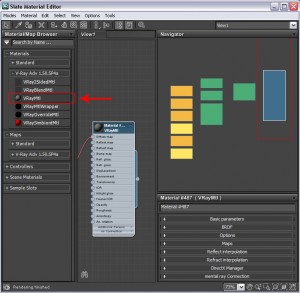
اگر با محیط جدید 3ds Max آشنا نیستید، این پنجره ممکن است کمی پیچیده به نظر برسد. برای سادهسازی، از منوی Modes گزینه Compact Material Editor را انتخاب کنید تا پنجره به شکل زیر درآید.
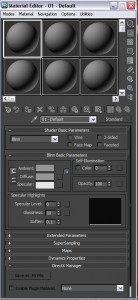
حالا برای ساخت یک متریال VrayMtl، روی دکمه Standard کلیک کنید.
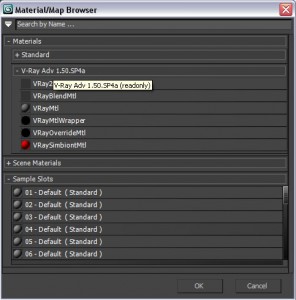
از پنجره باز شده، در بخش V-Ray، گزینه VrayMtl را انتخاب کنید.
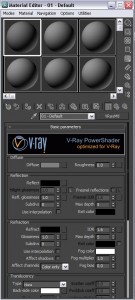
تنظیمات Diffuse و Roughness
در ادامه به توضیح تنظیمات اصلی این متریال میپردازیم.
Diffuse: این پارامتر رنگ اصلی متریال را مشخص میکند. مربع کوچکی که در کنار آن قرار دارد به شما اجازه میدهد تا به جای رنگ ساده، از یک تکسچر یا Map استفاده کنید که در آینده به آن خواهیم پرداخت.

Roughness: این گزینه زبری سطح را کنترل میکند. مقدار آن بین ۰ تا ۱ متغیر است. هرچه این عدد بیشتر باشد، سطح متریال از حالت نرم و صیقلی به سمت زبری و ماتی حرکت میکند.
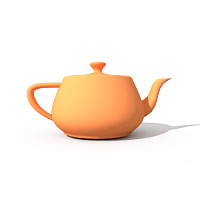
Roughness 0.0
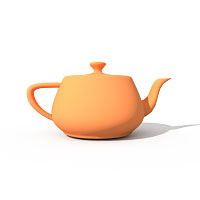
Roughness 0.3
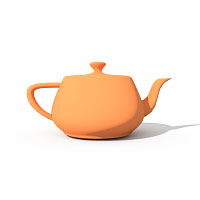
Roughness 0.6
تنظیمات بازتاب (Reflection)
در این بخش از آموزش vray، به بررسی تنظیمات Reflection در متریال VRayMtl میپردازیم. این قسمت برای کنترل بازتاب نور از سطح متریال به کار میرود.

Reflect: رنگ این بخش، میزان بازتاب نور را تعیین میکند. هرچه رنگ به سمت سفید (روشنتر) برود، بازتابش بیشتر میشود. رنگ سیاه به معنای عدم بازتاب است.
نکته: این رنگ میتواند بر روی رنگ Diffuse نیز تأثیر بگذارد. اگر از رنگی غیر از طیف خاکستری استفاده کنید، تیرگی رنگ تأثیر بیشتری بر رنگ نهایی متریال خواهد داشت.
رنگ Reflect: سیاه (۰,۰,۰) – بدون بازتابش
رنگ Reflect: طوسی (۱۲۸,۱۲۸,۱۲۸) – بازتابش متوسط
رنگ Reflect: سفید (۲۵۵,۲۵۵,۲۵۵) – بازتابش کامل
Highlight glossiness: این پارامتر برای کنترل میزان براقیت و وضوح بازتاب در سطوح کاملاً صاف مانند آینه استفاده میشود. برای سطوح صاف، قفل کنار آن را باز کنید.
Refl. glossiness: این گزینه به شما امکان ایجاد بازتابهای محو و مات را میدهد. هرچه مقدار آن کمتر باشد (نزدیک به ۰)، بازتاب محوتر شده و سرعت رندر افزایش مییابد.
آشنایی با Subdivs در V-Ray
Subdivs (مخفف Subdivisions) کیفیت بازتابهای محو (Glossy Reflections) را کنترل میکند. مقادیر پایینتر، رندر سریعتری ایجاد میکنند اما ممکن است نویز داشته باشند. مقادیر بالاتر، نویز را کاهش داده و نتیجهای نرمتر به دست میدهند، اما سرعت رندر را کم میکنند.
Use interpolation: این گزینه با استفاده از کش (cache)، سرعت رندر بازتابهای glossy را افزایش میدهد.
Max depth: این عدد مشخص میکند که یک اشعه نور حداکثر چند بار میتواند در صحنه بازتاب پیدا کند.
Exit color: اگر یک اشعه نور به حداکثر عمق بازتاب (Max depth) برسد، این رنگ به جای ردیابی بیشتر، بازگردانده میشود.
Fresnel reflections: با فعال کردن این گزینه، قدرت بازتاب نور به زاویه دید شما نسبت به سطح بستگی پیدا میکند، مشابه آنچه در مواد طبیعی مانند آب و شیشه رخ میدهد. اثر Fresnel به ضریب شکست (IOR) ماده وابسته است.
Fresnel IOR: این گزینه ضریب شکست را برای محاسبات Fresnel تعیین میکند. با برداشتن قفل، میتوانید مقدار آن را برای مواد مختلف تغییر دهید.
در مثالهای زیر، رنگ Reflection کاملاً سفید تنظیم شده است:
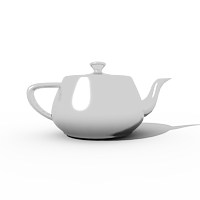
در اینجا Fresnel خاموش است.
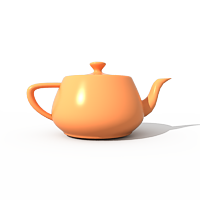
در این حالت Fresnel روشن و میزان IOR برابر ۱.۳ است.
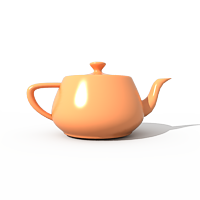
در این حالت Fresnel روشن و میزان IOR برابر ۲.۰ است.
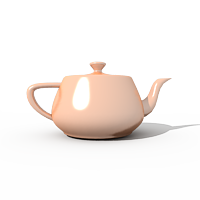
در این حالت Fresnel روشن و میزان IOR برابر ۱۰.۰ است.
تنظیمات شکست نور (Refraction)
در ادامه آموزش متریال vraymtl، به بخش Refraction یا شکست نور میپردازیم. این تنظیمات برای ساخت مواد شفاف و نیمهشفاف مانند شیشه، آب و پلاستیک کاربرد دارند.
Refract: رنگ این بخش، میزان شفافیت و رنگ شکست نور را مشخص میکند. هرچه رنگ روشنتر باشد، ماده شفافتر خواهد بود. رنگ سیاه به معنای عدم شفافیت است.
در مثالهای زیر، رنگ Diffuse طوسی و Reflect سفید با Fresnel روشن است:
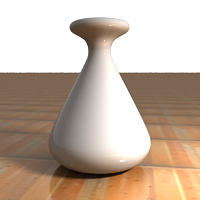
رنگ Refract: سیاه (۰,۰,۰) – بدون شفافیت
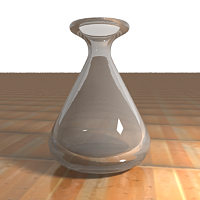
رنگ Refract: طوسی روشن (۱۹۲,۱۹۲,۱۹۲)
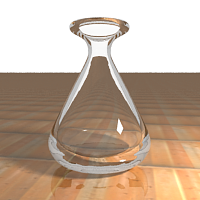
رنگ Refract: سفید (۲۵۵,۲۵۵,۲۵۵) – شفافیت کامل
IOR: این پارامتر مخفف Index of Refraction و به معنای ضریب شکست نور است. این عدد مشخص میکند که اشعه نور هنگام عبور از سطح ماده چقدر منحرف میشود. مقدار ۱ به این معناست که نور بدون هیچ شکستی عبور میکند.
به مثالهای زیر توجه کنید:
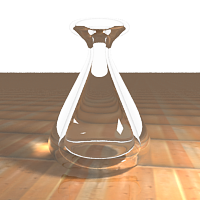
IOR : ۰.۸

IOR : ۱.۰
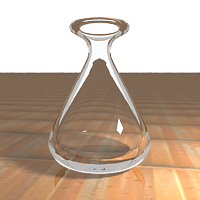
IOR : ۱.۳
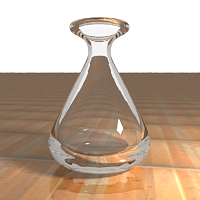
IOR : ۱.۸
منبع : cgartcenter.ir