معرفی نرمافزار گوگل اسکچ آپ
نرمافزار گوگل اسکچ آپ (Google SketchUp) یکی از ابزارهای قدرتمند در زمینه طراحی سهبعدی است. در حالی که کار با بسیاری از نرمافزارهای طراحی سهبعدی پیچیده است، اسکچ آپ با رابط کاربری ساده خود، یادگیری را برای کاربران آسان میکند. میتوان این نرمافزار را به یک قلم دیجیتال تشبیه کرد که برای خلق مدلهای سهبعدی به کار میرود.
این نرمافزار در دو نسخه Personal (شخصی) و Professional (حرفهای) عرضه میشود. برای ذخیرهسازی مدلها با فرمتهای رایج صنعتی مانند 3ds, dwg, dxf, obj, xsi, vrml و fbx، استفاده از نسخه Professional ضروری است.
بررسی قابلیتهای جدید اسکچ آپ
نسخههای جدید اسکچ آپ با قابلیتهای جذابی همراه شدهاند. قابلیت Photo Match به شما امکان میدهد تا یک دوربین و عکاس را در محیط مدلسازی شبیهسازی کنید. ویژگی Styles (سبکها) مجموعهای از تنظیمات نمایشی ذخیرهشده است که به شما کمک میکند زمان کمتری برای سفارشیسازی ظاهر مدل خود صرف کنید. قابلیت Watermark (واترمارک) امکان قرار دادن تصاویر در پسزمینه یا پیشزمینه ناحیه ترسیم را فراهم میکند که برای افزودن لوگو یا تصاویر پسزمینه مانند آسمان و زمین کاربرد دارد. ویژگی Sketchy Edges لبههای مدل را به گونهای رندر میکند که گویی با دست طراحی شدهاند (اسکیس). در نهایت، 3D Text Tool به شما اجازه میدهد متنهای سهبعدی را به مدل خود اضافه کنید.
راهنمای نصب و فعالسازی

نصب اسکچ آپ مشابه سایر نرمافزارهاست. پس از اجرای فایل نصب، با چند کلیک بر روی “Next” و تعیین مسیر نصب، فرآیند به پایان میرسد. اگر از نسخه Personal استفاده میکنید، نرمافزار آماده استفاده است. اما برای نسخه Professional، نیاز به فعالسازی دارید. برای این کار، پس از نصب، نرمافزار را اجرا کنید تا صفحه “Welcome to SketchUp” نمایش داده شود.
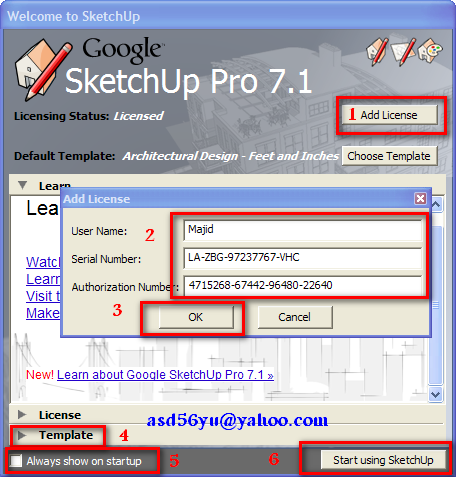
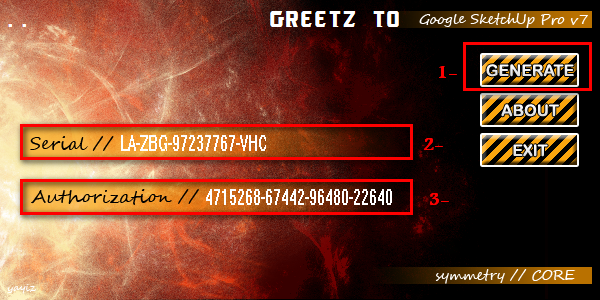
برای فعالسازی، فایل Keygen را اجرا کرده و روی دکمه “Generate” کلیک کنید. دو کد به شما داده میشود. کد اول را در فیلد “Serial” و کد دوم را در فیلد “Authorization” کپی کنید تا نرمافزار با موفقیت فعال شود.
آشنایی با محیط طراحی در اسکچ آپ
در اسکچ آپ، مدلها از اتصال خطوط (Edges) به یکدیگر ساخته میشوند. هنگامی که سه یا چند لبه در یک صفحه به هم متصل شوند، یک وجه (Face) به طور خودکار ایجاد میشود. ترکیب این لبهها و وجهها، مدل سهبعدی نهایی را شکل میدهد. پس از اجرای نرمافزار، با محیطی مشابه تصویر زیر روبرو میشوید که بخشهای مختلف آن را توضیح میدهیم.
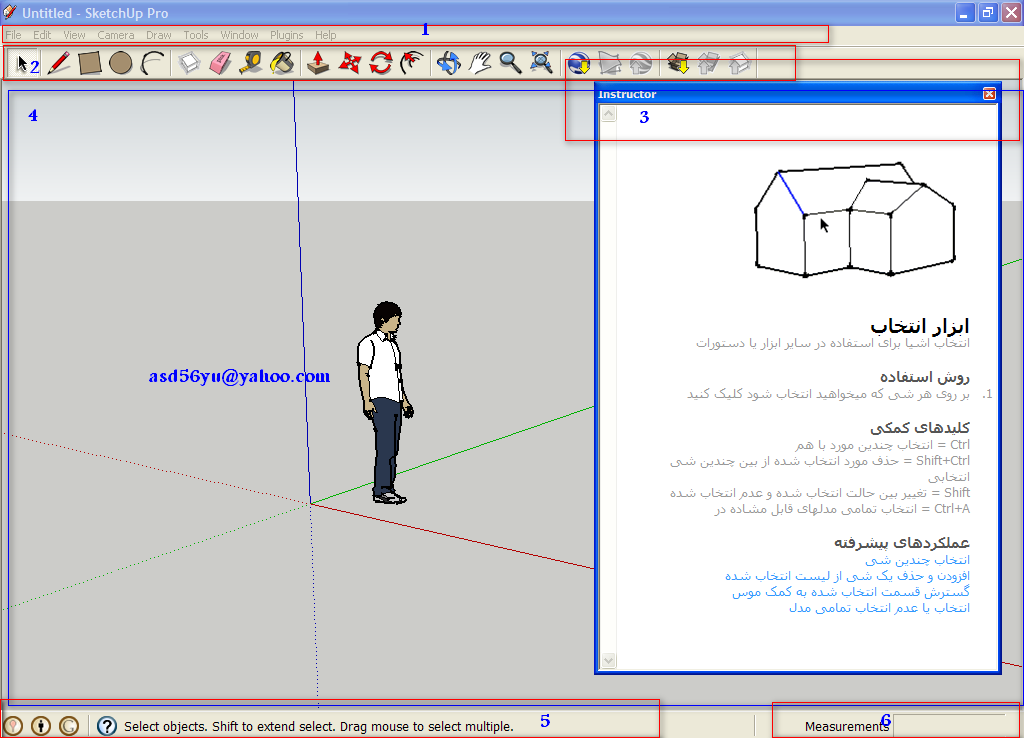
- نوار منو (Menu Bar): این نوار شامل منوهای استانداردی مانند File, View و… است که در اکثر نرمافزارها مشترک است.
- نوار ابزار (Toolbar): شامل ابزارهای اصلی و پرکاربرد برای شروع طراحی است.
- پنجره راهنما (Instructor): با انتخاب هر ابزار، راهنمای استفاده از آن در این پنجره نمایش داده میشود. در صورت عدم نیاز، میتوانید آن را ببندید و بعداً از منوی Windows > Instructor مجدداً فعال کنید.
- محیط طراحی (Drawing Area): فضای اصلی که مدل خود را در آن طراحی میکنید. این فضا دارای سه محور X, Y و Z (قرمز، سبز و آبی) است.
- نوار وضعیت (Status Bar): توضیحات کوتاهی درباره ابزار انتخابشده یا وضعیت فعلی نمایش میدهد.
- کادر اندازهگیری (Measurements Box): برای وارد کردن اندازهها و ابعاد دقیق به کار میرود.
نکته مهم این است که اسکچ آپ برای مدلسازی سریع و مفهومی طراحی شده و دقت آن با نرمافزارهای مهندسی مانند AutoCAD یا نرمافزارهای پیشرفته مدلسازی مانند 3ds Max و Maya قابل مقایسه نیست. با این حال، به دلیل سادگی و کارایی، نیاز بسیاری از معماران و طراحان صنعتی را برآورده کرده است.
اجزای تشکیلدهنده یک مدل
اساس کار در اسکچ آپ، ترسیم صفحات، حجمدهی به آنها و سپس کار بر روی حجم ایجاد شده است. اجزای اصلی یک مدل عبارتند از:
- خطوط (Line): لبههای مستقیم اجسام را تشکیل میدهند و بخش اصلی هر مدل هستند.
- صفحات (Face): با ایجاد یک حلقه بسته از خطوط، یک وجه به طور خودکار ایجاد میشود. هر وجه یک روی جلو و یک روی عقب دارد.
- دایره، کمان و منحنی (Circle, Arc, Curve): این اشکال نیز از مجموعهای از لبههای کوچک متصل به هم تشکیل شدهاند.
- گروه (Group): برای اتصال دو یا چند بخش از یک مدل به یکدیگر استفاده میشود تا کارهایی مانند جابجایی یا کپی کردن آنها آسانتر شود.
- کامپوننت (Component): شبیه به گروهها هستند با این تفاوت که میتوان از آنها در مدلهای دیگر اسکچ آپ نیز استفاده کرد. کامپوننتها در واقع مدلهای کوچکی هستند که در پروژههای بزرگتر به کار میروند.
- خطوط راهنما (Guideline): خطوط موقتی که برای ترسیم دقیقتر استفاده میشوند.
- ابعاد (Dimension): برای نمایش طول یک لبه یا فاصله بین دو نقطه به کار میرود.
- سطوح (Surface): از به هم پیوستن چند وجه ایجاد میشوند.
- متن و تصاویر (Text & Images): برای افزودن یادداشت یا استفاده از تصاویر در مدل به کار میروند.
معرفی ابزارهای اصلی اسکچ آپ
ابزار انتخاب (Select)
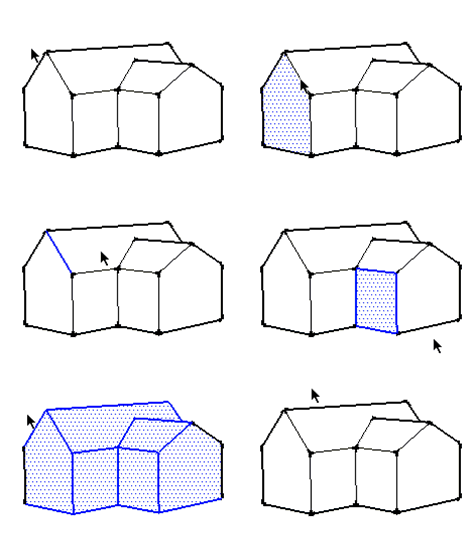
برای انتخاب اشیاء جهت استفاده در سایر ابزارها یا دستورات به کار میرود.
روش استفاده
- بر روی هر شیء که میخواهید انتخاب شود کلیک کنید.
کلیدهای کمکی
- Ctrl: انتخاب چندین مورد به صورت همزمان.
- Shift+Ctrl: حذف یک مورد از بین اشیاء انتخابشده.
- Shift: تغییر وضعیت انتخاب (افزودن به انتخاب یا حذف از آن).
- Ctrl+A: انتخاب تمامی مدلهای قابل مشاهده.
ابزار پاککن (Eraser)
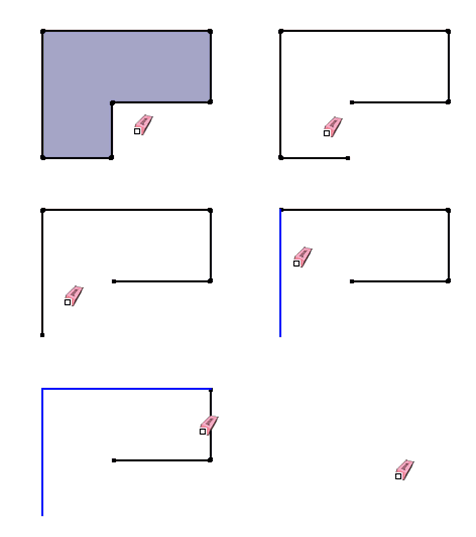
برای پاک کردن اشیاء از طرح استفاده میشود. کلید میانبر این ابزار “E” است.
روش استفاده
- بر روی موردی که میخواهید پاک شود کلیک کنید. همچنین میتوانید با نگه داشتن کلید ماوس و کشیدن آن روی چندین شیء، همه آنها را پس از رها کردن کلید پاک کنید.
کلیدهای کمکی
- Shift: مخفی کردن اشیاء (به جای پاک کردن).
- Ctrl: نرم کردن لبهها (Soften).
- Shift+Ctrl: از بین بردن حالت نرمی لبهها (Unsoften).
ابزار مستطیل (Rectangle)
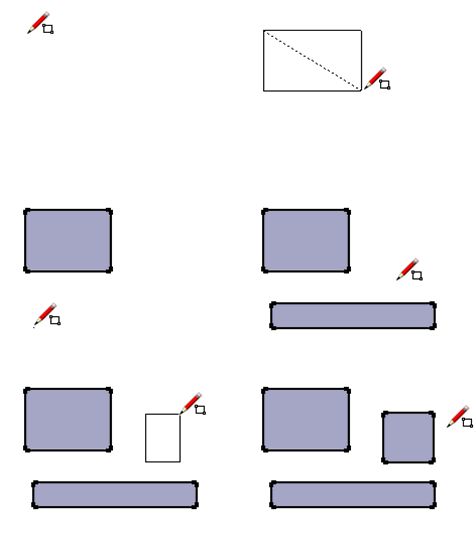
برای کشیدن یک صفحه مستطیل شکل استفاده میشود. کلید میانبر آن “R” است.
روش استفاده
- بر روی گوشه اول مستطیل کلیک کنید.
- نشانگر ماوس را به صورت مورب حرکت دهید.
- در محلی که میخواهید گوشه دوم مستطیل باشد، کلیک کنید.
- برای لغو عملیات، کلید Esc را فشار دهید.
ابزار خط (Line)
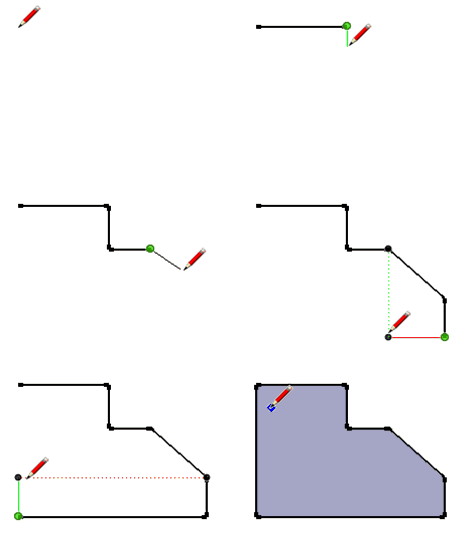
برای کشیدن لبهها، گوشهها و خطوط در طرح به کار میرود. کلید میانبر آن “L” است.
روش استفاده
- بر روی نقطه آغازین خط کلیک کنید.
- نشانگر ماوس را حرکت دهید.
- در نقطه پایانی خط کلیک کنید.
- (اختیاری) برای کشیدن خطوط متصل، ماوس را حرکت داده و دوباره کلیک کنید.
کلیدهای کمکی
- Shift: قفل کردن ترسیم خط در راستای محور فعلی.
- Up/Left/Right Arrow: قفل کردن ترسیم در راستای محورهای آبی، سبز و قرمز.
ابزار دایره (Circle)
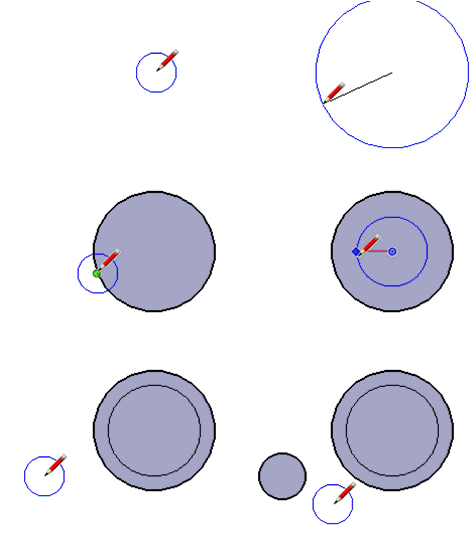
برای کشیدن یک دایره استفاده میشود. کلید میانبر آن “C” است.
روش استفاده
- بر روی محلی که میخواهید مرکز دایره باشد کلیک کنید.
- ماوس را از مرکز دور کرده و شعاع مورد نظر را تعیین کنید.
- برای پایان رسم دایره کلیک کنید.
ابزار کمان (Arc)
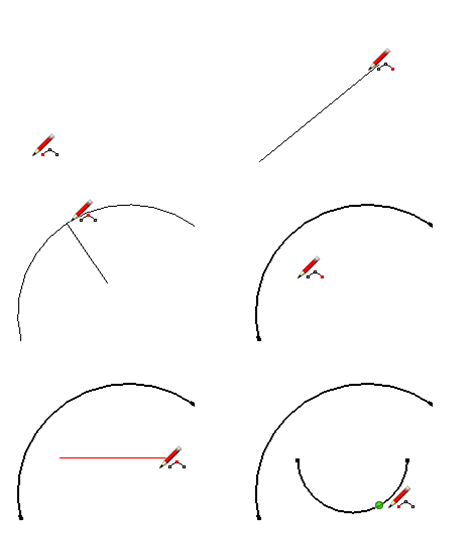
برای کشیدن کمان با مشخص کردن دو نقطه و یک برآمدگی استفاده میشود. کلید میانبر آن “A” است.
روش استفاده
- بر روی نقطه آغازین کمان کلیک کنید.
- نشانگر ماوس را حرکت داده و بر روی نقطه پایانی کمان کلیک کنید.
- نشانگر ماوس را به صورت عمود بر خط ایجاد شده حرکت دهید تا ارتفاع کمان را مشخص کنید.
- برای نهایی کردن کمان کلیک کنید.
ابزار چندضلعی (Polygon)
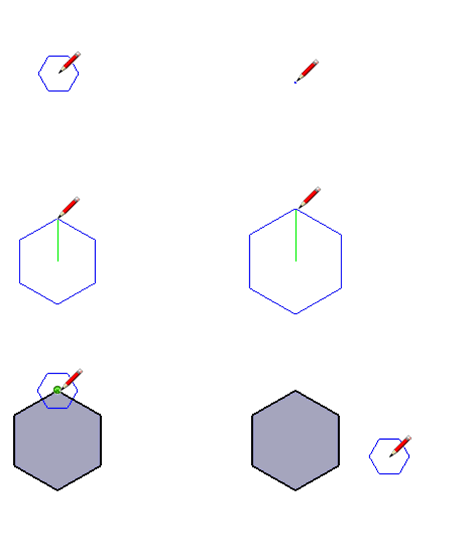
برای کشیدن یک چندضلعی منتظم استفاده میشود.
روش استفاده
- با کلیک ماوس، نقطه مرکزی چندضلعی را مشخص کنید.
- ماوس را از مرکز دور کرده و شعاع مورد نظر را تعیین کنید.
- برای پایان رسم کلیک کنید.
ابزار دست آزاد (Freehand)
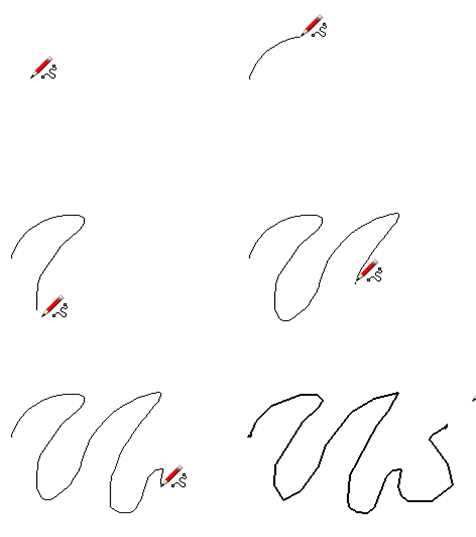
برای کشیدن منحنیها یا خطوط نامنظم (پلیلاین) به کار میرود.
روش استفاده
- در نقطه شروع کلیک کرده و کلید ماوس را نگه دارید.
- نشانگر ماوس را برای رسم خطوط بکشید.
- برای توقف، کلید ماوس را رها کنید.
ابزار کشش و فشار (Push/Pull)
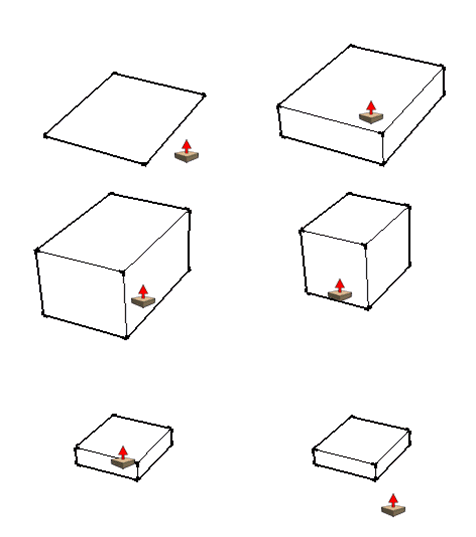
برای افزودن حجم به صفحات و ساخت اشیاء سهبعدی استفاده میشود. کلید میانبر آن “P” است.
روش استفاده
- بر روی صفحه مورد نظر کلیک کنید.
- نشانگر ماوس را برای افزایش یا کاهش حجم حرکت دهید.
- برای پایان عملیات کلیک کنید.
کلیدهای کمکی
- Ctrl: یک وجه جدید ایجاد کرده و سپس حجم میدهد (سطح اصلی باقی میماند).
ابزار انتقال (Move)
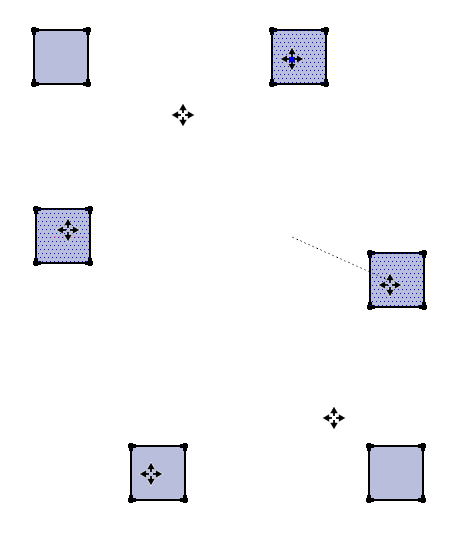
برای انتقال، کشیدن یا کپی کردن اشیاء کاربرد دارد. کلید میانبر آن “M” است.
روش استفاده
- بر روی شیء مورد نظر کلیک کنید (یا آن را از قبل انتخاب کنید).
- نشانگر ماوس را به محل جدید منتقل کنید.
- برای قرار دادن شیء در محل جدید، کلیک کنید.
کلیدهای کمکی
- Shift: قفل کردن حرکت در یک جهت مشخص.
- Ctrl: کپی کردن شیء انتخاب شده.
- Up/Left/Right Arrow: قفل کردن حرکت در راستای محورهای خاص.
ابزار چرخش (Rotate)
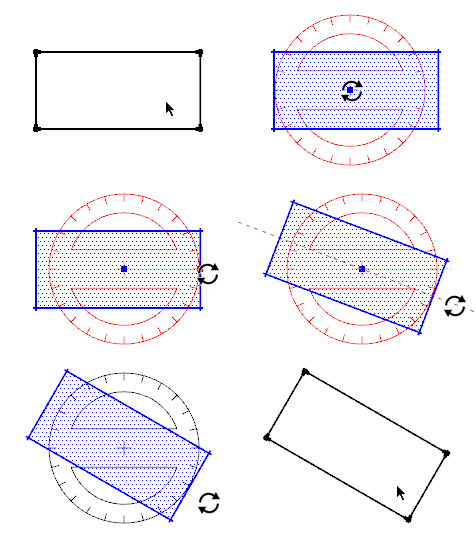
برای چرخاندن، خم کردن، کشیدن و یا کپی اشیاء در یک مسیر دایرهای استفاده میشود.
روش استفاده
- بر روی شیء مورد نظر کلیک کنید.
- نقطه مرکز چرخش را با کلیک مشخص کنید.
- نشانگر ماوس را حرکت داده و نقطه آغاز چرخش را با کلیک تعیین کنید.
- نشانگر ماوس را حرکت داده و با کلیک در نقطه پایانی، چرخش را کامل کنید.
کلیدهای کمکی
- Ctrl: کپی کردن شیء در حین چرخش.
کار با لایهها و جزئیات مدل
در مدلهای بزرگ، از لایهها برای مدیریت بهتر اجزاء استفاده میشود. لایهها به شما امکان میدهند تا بخشهای مختلف مدل (مانند دیوارها، مبلمان و…) را دستهبندی کرده و در صورت نیاز آنها را مخفی یا نمایان کنید. هر مدل حداقل دارای یک لایه پیشفرض به نام Layer0 است. شما میتوانید لایههای جدید بسازید و با فعال کردن هر لایه، ترسیمات جدید را در آن قرار دهید.
ابزار سطل رنگ (Paint Bucket)
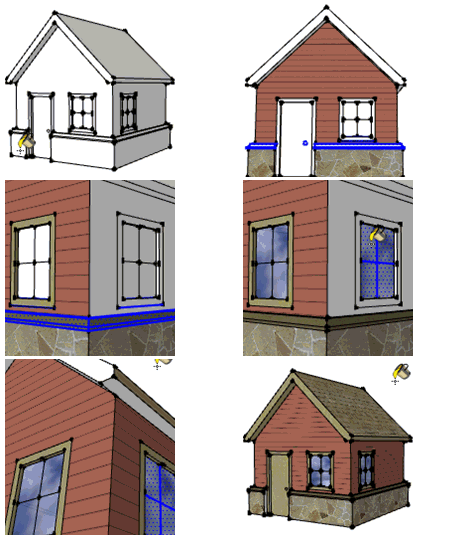
این ابزار برای اعمال رنگ و متریال (بافت) به سطوح مدل استفاده میشود و به واقعیتر شدن طرح کمک میکند. شما میتوانید از کتابخانه متریالهای خود اسکچ آپ استفاده کنید یا تصاویر دلخواه خود را به عنوان متریال وارد نمایید. برای مثال، میتوانید به کف مدل، متریال چمن و به دیوارها، متریال آجر اعمال کنید.
روش استفاده
- از پنجره Materials، یک دسته را انتخاب کنید.
- یک متریال را از لیست ظاهر شده انتخاب کنید.
- بر روی هر صفحهای که میخواهید متریال به آن اعمال شود، کلیک کنید.
کلیدهای کمکی
- Shift: رنگ کردن تمام صفحات متصل به صفحه کلیکشده.
- Ctrl: رنگ کردن تمام صفحات متصل در کل مدل.
- Alt: نمونهبرداری از یک متریال موجود در مدل (Eyedropper).