راهنمای جامع تنظیمات V-Ray Light: بخش Options و Texture
در این راهنمای کاربردی از سری آموزشهای V-Ray، به بررسی دقیق و تخصصی تنظیمات vraylight میپردازیم. تمرکز این بخش بر روی گزینههای حیاتی موجود در قسمت Options است که تسلط بر آنها تأثیر مستقیمی بر کیفیت و واقعگرایی رندرهای شما خواهد داشت.
بررسی کامل بخش Options در V-Ray Light
در این قسمت، هر یک از پارامترهای کلیدی را به تفکیک شرح میدهیم:
Cast shadows
این گزینه که به صورت پیشفرض فعال است، مسئولیت ایجاد سایه توسط منبع نوری را بر عهده دارد. با غیرفعال کردن آن، نور شما دیگر سایهای تولید نخواهد کرد.
Double-sided
این پارامتر تنها برای نورهای نوع Plane کاربرد دارد و با فعالسازی آن، نور از هر دو وجه صفحه ساطع میشود. این گزینه بر روی نورهای Sphere یا Dome تأثیری ندارد.
Invisible
با فعال کردن این گزینه، خود منبع نور در دید دوربین و در شکستهای نور (Refractions) نامرئی میشود. توجه داشته باشید که برای حذف بازتاب منبع نور از روی سطوح براق (مانند انعکاس یک دایره نورانی روی فلز)، باید تیک گزینه Affect specular را نیز غیرفعال کنید.
Ignore light normals
بهطور معمول، نور از یک منبع در تمام جهات پراکنده میشود. اگر تیک این گزینه را بردارید، انتشار نور عمدتاً در جهت بردار نرمالِ منبع نور متمرکز خواهد شد و پراکندگی کمتری خواهد داشت.

No decay
در دنیای واقعی، شدت نور با افزایش فاصله از منبع، کاهش مییابد (Decay). با فعال کردن این گزینه، این افت شدت نور نادیده گرفته شده و نور در تمام فواصل، قدرت یکسانی خواهد داشت.
Skylight portal
این یک گزینه بسیار قدرتمند است. با فعال کردن آن، V-Ray دیگر از پارامترهای Color و Multiplier خود نور استفاده نمیکند، بلکه شدت و رنگ نور را بر اساس نور محیط (Environment) شبیهسازی میکند. این ویژگی برای نورپردازی صحنههای داخلی از طریق پنجرهها ایدهآل است.
Simple
این گزینه تنها زمانی فعال میشود که Skylight portal را تیک زده باشید. با انتخاب حالت Simple، V-Ray Light رنگ نور را مستقیماً از Environment دریافت میکند که باعث افزایش چشمگیر سرعت رندر میشود. در حالت عادی (بدون تیک Simple)، نور برای تعیین رنگ خود، بازتابها از اشیاء اطراف را نیز ردیابی میکند که فرآیندی زمانبر است.
Store with irradiance map
اگر از Irradiance Map به عنوان موتور GI خود استفاده میکنید، فعال کردن این گزینه باعث میشود اطلاعات این نور نیز در فایل Irradiance Map ذخیره شود. این کار رندر اولیه را کمی کندتر میکند اما به شما اجازه میدهد محاسبات نور را ذخیره کرده و در رندرهای بعدی مجدداً استفاده کنید.
Affect diffuse
این گزینه تعیین میکند که آیا نور بر روی رنگ و بافت اصلی متریالها (کانال Diffuse) تأثیر بگذارد یا خیر.
Affect specular
همانطور که پیشتر اشاره شد، این گزینه کنترل میکند که آیا هایلایتهای ناشی از منبع نور روی سطوح براق دیده شوند یا نه.
Affect reflections
مشخص میکند که آیا بازتاب منبع نور در سطوح انعکاسی (مانند آینه) قابل مشاهده باشد یا خیر.
تنظیمات Texture در V-Ray Light
پس از آشنایی با گزینههای Sampling در آموزشهای قبلی، اکنون به سراغ تنظیمات بخش Texture در نورهای V-Ray میرویم.
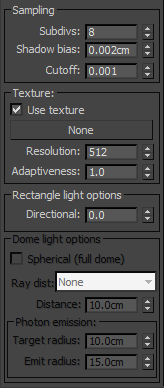
Use texture
این گزینه به شما اجازه میدهد تا برای نورهای نوع Rectangle، Dome یا Mesh، به جای رنگ ساده، از یک تکسچر به عنوان منبع نور استفاده کنید.
Texture
در این اسلات میتوانید تکسچر مورد نظر خود را بارگذاری کنید.
Resolution
این پارامتر، کیفیت و وضوح تکسچر استفاده شده برای نور را تعیین میکند. مقادیر بالاتر، کیفیت بهتر اما زمان رندر طولانیتری را به همراه دارد.
Adaptiveness
این گزینه میزان انطباقپذیری V-Ray در نمونهبرداری از بخشهای مختلف تکسچر را کنترل میکند. مقدار ۰.۰ به معنای عدم انطباق و مقدار ۱.۰ به معنای حداکثر انطباق است. تنظیم این پارامتر برای تکسچرهایی که نقاط بسیار روشنی دارند، مفید است و از ایجاد نویز یا سوختگی در آن نواحی جلوگیری میکند.
گزینههای اختصاصی Dome light
Spherical (full dome)
اگر این گزینه فعال باشد، نور Dome به صورت یک کره کامل (۳۶۰ درجه) محیط را در بر میگیرد. در صورت غیرفعال بودن، نور تنها به صورت یک نیمکره (Hemisphere) عمل خواهد کرد.