آشنایی با VrayZDepth برای ایجاد عمق میدان
در این آموزش پیشرفته V-Ray، به سراغ VrayZDepth میرویم؛ یک ابزار قدرتمند و سریع برای شبیهسازی افکت عمق میدان (Depth of Field) در رندرهای شما. VrayZDepth به شما اجازه میدهد تا پس از رندرگیری، کنترل کاملی بر روی نقاط فوکوس و تاری تصویر در نرمافزارهایی مانند فتوشاپ داشته باشید.
روشهای ایجاد افکت Depth of Field در 3ds Max
برای ایجاد عمق میدان در تری دی مکس، سه روش اصلی وجود دارد:
۱. استفاده از VrayPhysicalCamera: این روش دقیقترین نتیجه را ارائه میدهد، زیرا افکت عمق میدان مستقیماً در حین فرآیند رندر محاسبه و اعمال میشود. با تغییر پارامتر f-number در تنظیمات دوربین، میتوانید میزان تاری را کنترل کنید.
۲. ویرایش در فتوشاپ با ماسک: این روش که با استفاده از ابزارهایی مانند گرادینت و ماسک در فتوشاپ انجام میشود، دقت بالایی ندارد اما برای اصلاحات سریع کاربردی است.
۳. استفاده از VrayZDepth Render Element: این روش تعادل کاملی بین دقت و انعطافپذیری برقرار میکند. اگرچه به دقت دوربین فیزیکی ویری نیست، اما نتیجهای بسیار بهتر و قابل کنترلتر از روش دوم ارائه میدهد.
آموزش گام به گام ساخت عمق میدان با VrayZDepth
در این راهنما، روش سوم را به صورت مرحله به مرحله بررسی میکنیم.
مرحله اول: اندازهگیری فاصله با ابزار Tape
برای مشخص کردن محدوده فوکوس، باید فاصله دوربین تا نزدیکترین و دورترین نقطهای که میخواهید واضح باشد را اندازهگیری کنید. برای این کار از ابزار Tape در پنل Helpers استفاده میکنیم.
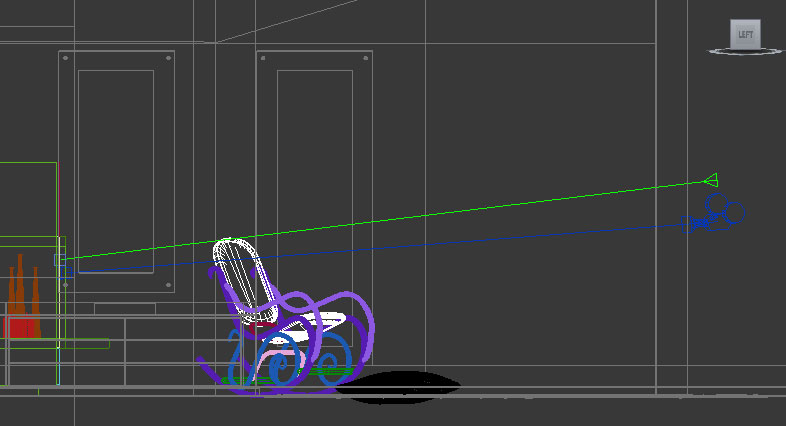
ما به دو فاصله نیاز داریم: فاصله دوربین تا هدف اول (نقطه شروع فوکوس) و فاصله دوربین تا هدف دوم (نقطه پایان فوکوس). در این پروژه، میخواهیم محدوده بین صندلی تا کمد کاملاً واضح باشد. این دو فاصله را با ابزار Tape اندازهگیری کرده و مقادیر را یادداشت کنید.
مرحله دوم: افزودن و تنظیم VrayZDepth Render Element
اکنون به پنجره Render Setup (F10) بروید و وارد تب Render Elements شوید. روی دکمه Add کلیک کرده و از لیست باز شده، گزینه VrayZDepth را انتخاب و تایید کنید.
پس از افزودن، تنظیمات آن در پایین پنجره ظاهر میشود.
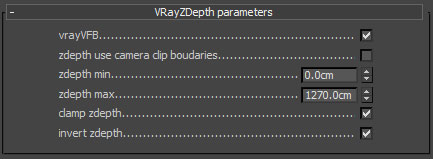
مقادیر فاصلهای که یادداشت کردهاید را در فیلدهای zdepth min (مقدار کمتر) و zdepth max (مقدار بیشتر) وارد کنید.
مرحله سوم: ترکیب رندرها در فتوشاپ
پس از اتمام رندر، دو تصویر خروجی خواهید داشت: رندر اصلی و نقشه سیاه و سفید ZDepth.
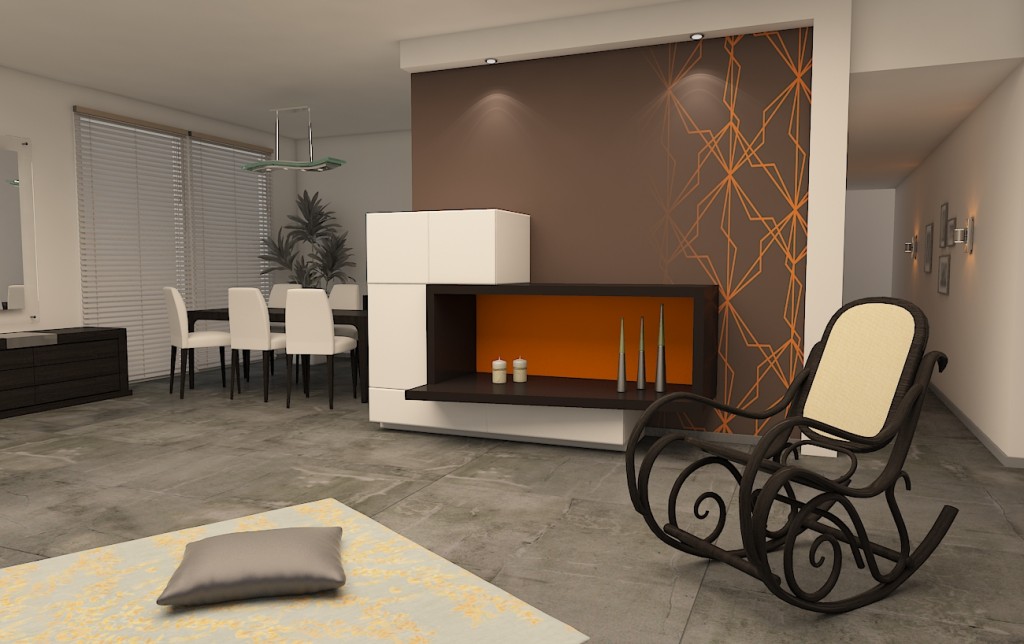
و
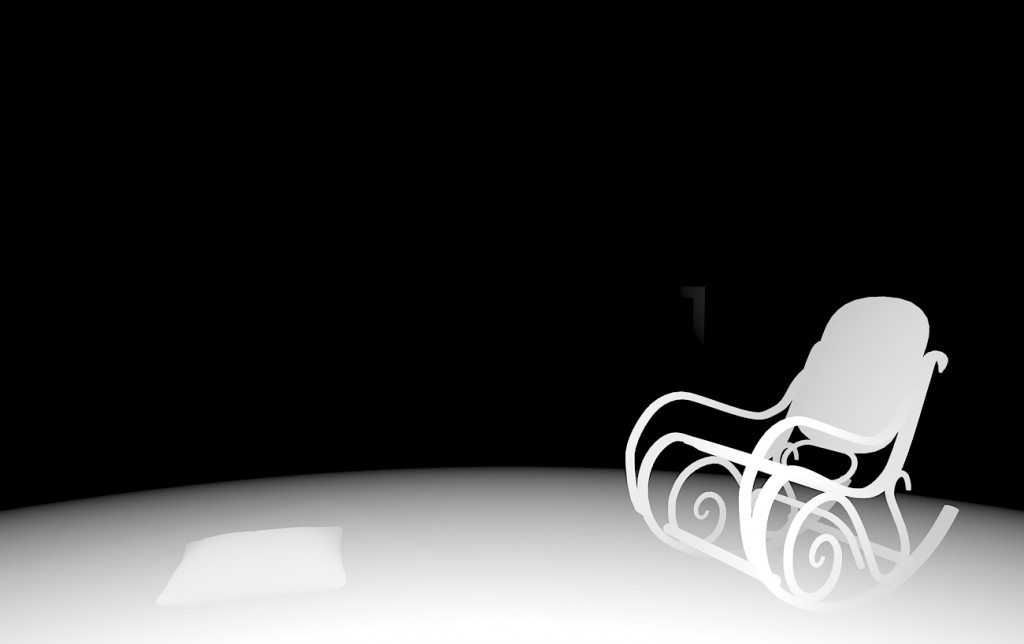
هر دو تصویر را در فتوشاپ باز کنید و مراحل زیر را دنبال نمایید:
۱. در فایل رندر اصلی، از لایه Background یک کپی بگیرید و برای لایه کپی شده یک Layer Mask ایجاد کنید.
۲. به پنجره تصویر ZDepth بروید، با فشردن Ctrl+A کل تصویر را انتخاب و با Ctrl+C آن را کپی کنید.
۳. به فایل رندر اصلی بازگردید. وارد پالت Channels شوید، روی کانال ماسک (Mask Channel) کلیک کرده و با فشردن Ctrl+V، تصویر ZDepth را در آن جایگذاری کنید.
۴. به پالت لایهها برگردید. برای حذف پوشش قرمزرنگ، روی تصویر بندانگشتی (Thumbnail) لایه اصلی کلیک کنید.
۵. از منوی Filter به مسیر Blur > Lens Blur بروید و تنظیمات را مطابق تصویر زیر اعمال کنید.
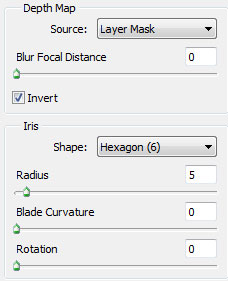
توجه داشته باشید که در تنظیمات Lens Blur، گزینه Source باید روی Layer Mask تنظیم شود و تیک گزینه Invert حتما فعال باشد. پس از تایید، از پنجره خارج شوید.
۶. برای مشاهده نتیجه نهایی، در پالت لایهها روی ماسک لایه کلیک راست کرده و گزینه Disable Layer Mask را انتخاب کنید.
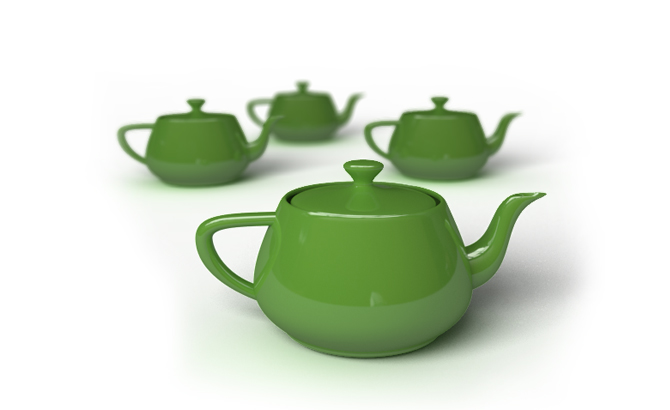
خروجی نهایی
تصویر نهایی با افکت عمق میدان ایجاد شده به این شکل خواهد بود:
برگرفته از وب سایت http://www.cgartcenter.ir