آشنایی با اجزا و گروه ها در اسکچ آپ
معمولا چندین بخش از یک مدل را در یک گروه قرار میدهند تا برخی اعمال سریعتر انجام شود. مثلا فرض کنید میخواهیم در یک مدل چهار بخش را کپی کنیم. اگر بخواهیم تک تک این کار را بکنیم خیلی وقتگیر است ولی اگر اینها را در یک گروه قرار دهیم و کپی کنیم خیلی سریعتر میشود. یکی از قابلیتهای گروهها انتخاب سریع است. خاصیت بعدی جداسازی هندسههاست.
در اسکچ آپ میشود گروهها را در یکدیگر ادغام کرد. کامپوننتها گروههایی هستند که میتوانید آنها را از مدلی به مدل دیگر انتقال دهید. مثلا شما یک اتومبیل طراحی میکنید، میتوانید آن را از یک طراحی به طراحی دیگرتان منتقل کنید.
آشنایی با سایه ها (Shadows)
در اسکچ آپ میتوانید سایههایی را در اطرافتان قرار دهید تا مدل طراحی شده هرچه بیشتر شبیه محیط واقعی شود. مثلا میتوانید مشخص کنید که منزل طراحی شده شما در روز ۲۰ ماه مارس ساعت ۵ عصر است. نرمافزار جهت نور خورشید را بطور اتوماتیک تعیین میکند و برایتان سایهگذاری میکند.
آشنایی با منوهای نرم افزار اسکچ آپ
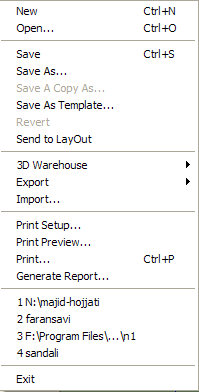
منو فایل (File)
در این منو برخی گزینههاست که لازم به توضیحشان نیست، مثل open و save و save as و… اینجا فقط گزینههای مهم را میگویم. گزینه Save as template برای ذخیره تنظیمات موجودتان به عنوان یک قالب است که میتوانید این قالب را بعدا در صفحه welcome to sketchup نمایش دهید. بعد از کلیک بر روی این گزینه صفحه زیر برایتان باز میشود.
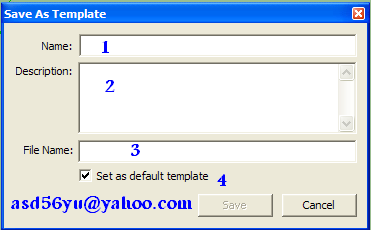
در قسمت ۱ نامی را برای قالب انتخاب کنید. در قسمت ۲ توضیحات و در قسمت ۳ نامی را بگذارید که قالب با آن نام برایتان ذخیره شود. اگر تیک گزینه ۴ را بزنید این قالب به صورت قالب پیشفرض اسکچ آپ در میآید و هر بار آن را اجرا کنید با این قالب بارگزاری میشود. بر روی save کلیک کنید تا قالبتان ذخیره شود. فایلهای قالب با پسوند skp ذخیره میشوند.
Revert: فایل ذخیره شده را به مکان قبلی ارجاع میدهد.
3d warehouse: به کتابخانه مدلهای آماده سایت گوگل وصل میشود. مشکل این است که اولا سرعت ما کم است دوما گوگل ایران را فعلا تحریم کرده.
Export: مدل شما را با پسوندهای خاصی (سه بعدی و یا دو بعدی) استخراج میکند و میتوانید در سایر نرمافزارها از آن استفاده کنید. با کلیک روی این گزینه از زیرمنوی باز شده اگر گزینه 2d را انتخاب کنید نمایی که در حال دیدن هستید در قالب عکس با پسوندهای مختلف ذخیره میشود. اگر 3d را انتخاب کنید مدلتان در قالبهای سه بعدی برایتان ذخیره میشود.
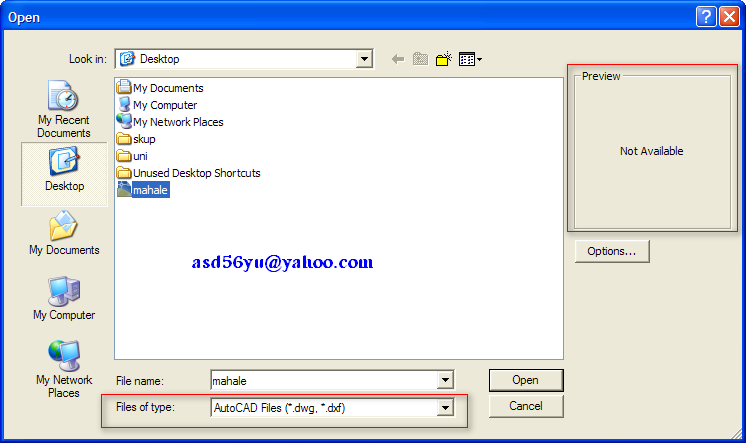
Import: مدلها و… را از سایر فایلها به اسکچ آپ وارد میکند. بعد از کلیک روی این گزینه صفحه زیر باز میشود. از قسمت file type میتوانید پسوندی که نرمافزار برای وارد کردن پشتیبانی میکند را ببینید. در سمت راست هم میتوانید پیشنمایشی از فایلهایتان را ببینید.
منو ویرایش (Edit)
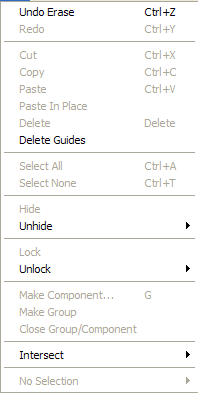
این منو یک سری دستورات دارد که اکثرا با آن آشنایید. cut و کپی و past. گزینه Past in place آیتمی که کپی شده را در همان محل خودش past میکند.
Delete guids: راهنماها را در ناحیه ترسیم حذف میکند.
Select all: تمامی اجزا را انتخاب میکند. CTRL+A کلید میانبر آن است.
Select none: کلیه اجزای انتخاب شده را از حالت انتخاب خارج میکند.
Hide: آیتمی که انتخاب کردید را مخفی میکند. در گزینه unhide چند مورد است که اولی گزینه انتخاب شده را از حالت مخفی خارج میکند، دومی آخرین موردی که مخفی کردید را از حالت مخفی خارج میکند و گزینه آخر هم تمامی آیتمهای مخفی شده را از حالت مخفی خارج میکند.
Lock: این گزینه آیتم انتخاب شده را قفل میکند و دیگر نمیتوانید آن را انتخاب کرده و رویش تغییر دهید.
Unlock: مثل unhide چند زیرگزینه دارد و کارش شبیه همانهاست با این تفاوت که اشیا را از حالت قفل خارج میکند.
Make component: قسمتی را که انتخاب کردیم تبدیل به کامپوننت میکند.
Make group: همان کار بالایی را میکند با این تفاوت که اجزا را تبدیل به گروه میکند.
Close group/component: آیتمها را از حالت گروه یا کامپوننت خارج میکند.
Intersect: فصل مشترک آیتمها را به ما میدهد. زیرمنوی اول فصل مشترک اجزایی که روی هم هستند را میدهد. گزینه دوم فصل مشترک آیتمهای انتخاب شده را به ما میدهد و گزینه آخر فصل مشترک دو آیتم را که در یک بخش هستند به ما میدهد.

منو نما (View)
این منو بر روی نوارهای ابزار و… مدیریت میکند.
Toolbars: نوارهای ابزار موجود در نرمافزار را مدیریت میکند.
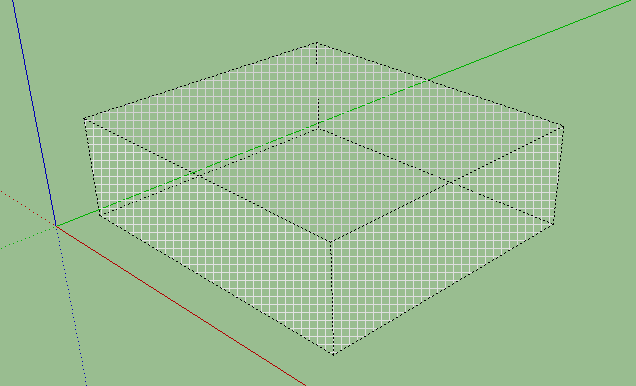
Hide geometry: اشکالی را که مخفی هستند در حالی که مخفی هستند نشان میدهد. یک مستطیل بکشید و آن را به کمک دستور hide مخفی کنید، بعد تیک این گزینه را بزنید تا متوجه کار این گزینه شوید.
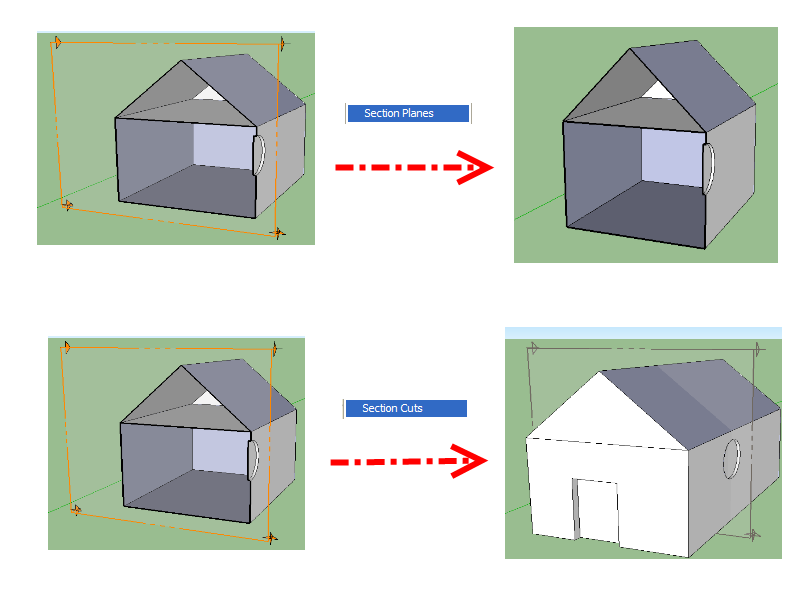
دو گزینه بعدی مربوط به مقطعها هستند. کار اولی این است که نمای مقطع را حذف میکند و کار دومی نمایش قسمت مقطع خورده را حذف میکند. در تصاویر زیر میتوانید متوجه شوید.
Axise: اگر تیک این گزینه را بردارید محورهای مختصات مخفی میشوند.
Shadows: سایه اشکال را در محیط نمایش یا عدم نمایش میدهد.
Fog: هوای ابری را نمایش یا حذف میکند.
در منو component edit: اگر مورد اول انتخاب شود، هنگامی که شروع به اعمال تغییرات بر روی یک کامپوننت میکنیم نمای محیط نیز تغییر میکند. گزینه دوم نمایش کامپوننت مشابه کامپوننتی که در حال تغییرات هستیم را تغییر میدهد.
زیرمنوی بعدی animations است. Add scene: میتوانید یک صحنه جدید به انیمیشن مورد نظر اضافه کنید. Update scene: تغییرات ایجاد شده در صحنه انتخابی را ذخیره میکند. Delete scene: صحنه انتخابی را حذف میکند. دو مورد بعدی برای حرکت بین صحنههاست. Play: انیمیشن ایجاد شده را نمایش میدهد. Setting: تنظیمات انیمیشن را نمایش میدهد.
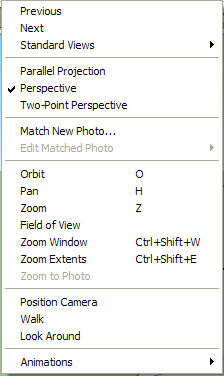
منو دوربین (Camera)
این منو گزینههایی برای اعمال تغییرات بر روی نقطه قرار گرفتن بیننده (دوربین) است.
Previous: بیننده را در مکان قرارگیری قبلی قرار میدهد. گزینه بعدی عکس این گزینه است.
Standard views: نماهای استاندارد برای دید هستند مثل بالا، پایین، چپ، راست و… اگر از منو view > toolbars > view را فعال کنید نوار ابزار کمکی برای این نماهای استاندارد برایتان نمایش داده میشود.
Parallel projection: این مورد تصویر پارالاین مدل را نمایش میدهد.
Perspective projection: تصویر پرسپکتیو مدل را نمایش میدهد.
Two point perspective: مدل را در نمای دو بعدی و پرسپکتیو دو نقطهای نمایش میدهد.
Match view photo: کادر محاورهای را برای انتخاب یک تصویر نمایش میدهد و تصویری را که انتخاب میکنید برای نمای مورد نظرتان قرار میگیرد.
ابزارهای ناوبری و دوربین در اسکچ آپ
ابزار چرخش (Orbit)
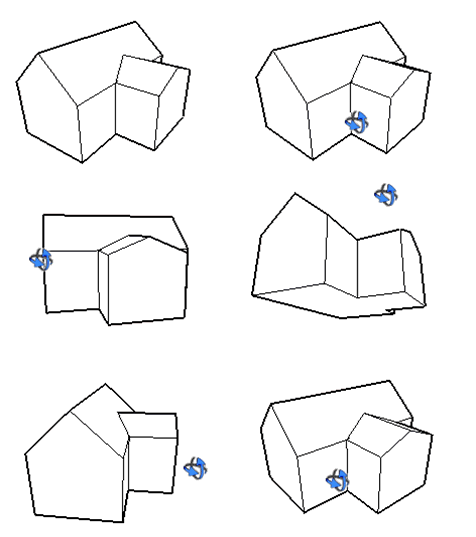
این ابزار برای چرخاندن دوربین در اطراف مدل طراحی شده کاربرد دارد. برای استفاده، در هر قسمتی از صفحه طراحی کلیک کرده و در حالی که کلید موس را نگه داشتهاید، آن را به هر جهتی که میخواهید بچرخانید. با نگه داشتن کلید Shift میتوانید از ابزار Pan استفاده کنید.
ابزار Pan
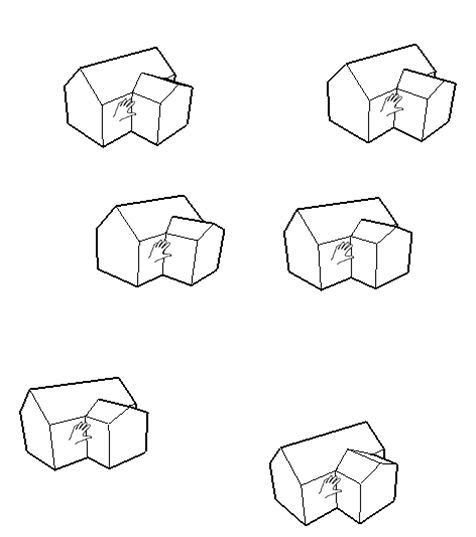
این ابزار برای حرکت دوربین (نمای در حال مشاهده) به صورت افقی یا عمودی است. در هر قسمتی از صفحه کلیک کنید و موس خود را به هر جهتی که میخواهید حرکت دهید.
ابزار بزرگنمایی (Zoom)
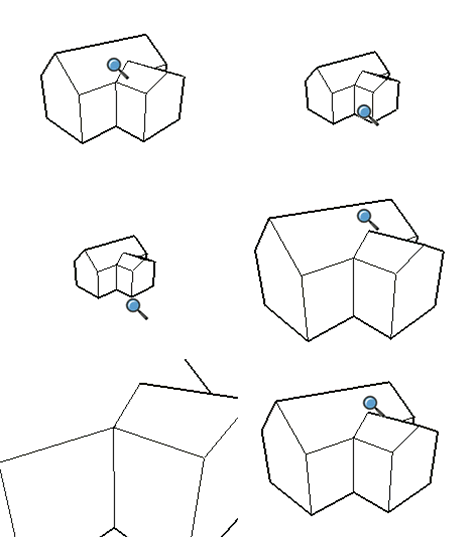
برای حرکت دوربین به داخل و خارج استفاده میشود. کلید میانبر آن Z است. در هر قسمتی از صفحه کلیک کرده و نگه دارید. نشانگر موس را به بالا بکشید تا بزرگنمایی شود و به سمت پایین بکشید تا بزرگنمایی کم شود. با نگه داشتن Shift میتوانید فیلد مشاهده را تغییر دهید.
ابزار میدان دید (Field of View)
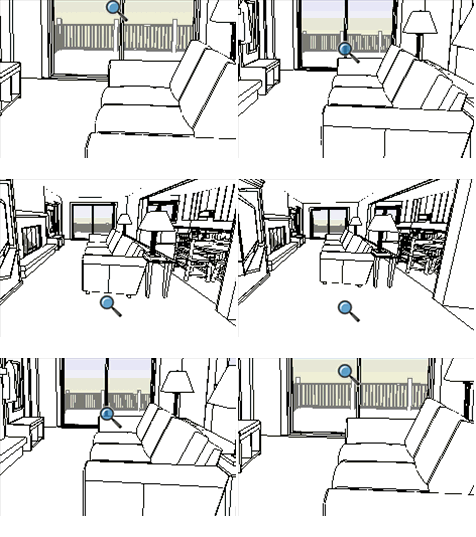
این ابزار برای تغییر میزان حوزه دید شما کاربرد دارد و میدان دید شما را پهنتر یا باریکتر میکند. در هر بخشی از صفحه کلیک کرده و نگه دارید، سپس نشانگر موس را به بالا حرکت دهید تا قسمت مشاهده کمتر شود (افزایش بزرگنمایی) و به سمت پایین حرکت دهید تا قسمت مشاهده افزایش یابد.
ابزار بزرگنمایی پنجرهای (Zoom Window)
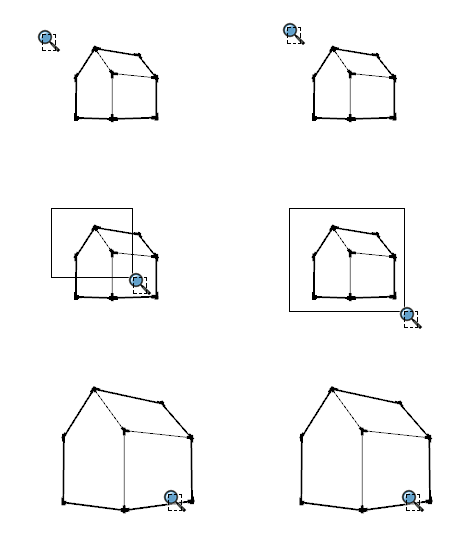
این ابزار برای بزرگنمایی قسمت مشخصی از صفحه طراحی شما کاربرد دارد. در فاصله کمی از شی مورد نظر کلیک کرده و نگه دارید، نشانگر موس را به صورت مورب حرکت دهید و زمانی که تمامی اشیای مورد نظر در پنجره بزرگنمایی قرار گرفتند، کلید موس را رها کنید.
ابزار موقعیت دوربین (Position Camera)
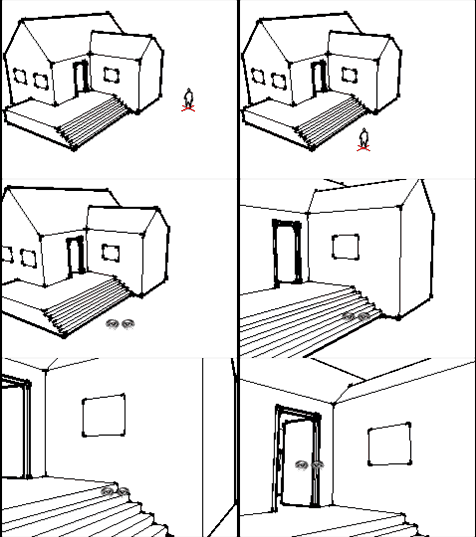
برای قرار دادن محل دوربین و مشخص کردن ارتفاع آن استفاده میشود. بر روی نقطهای در مدل خود کلیک کنید تا دوربین در ارتفاعی متناسب با خط دید قرار گیرد.
ابزار قدم زدن (Walk Tool)
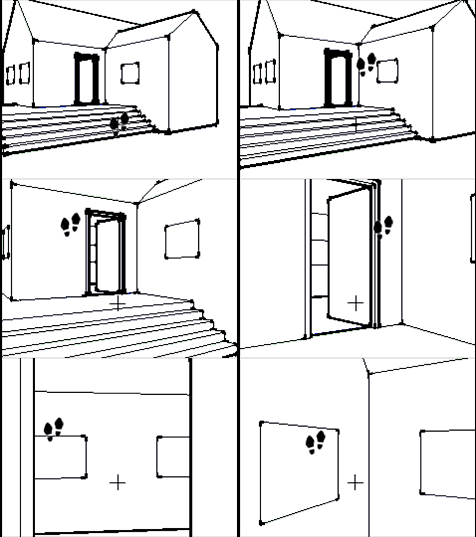
به کمک این ابزار میتوانید در اطراف مدل طراحی شده حرکت انسان را شبیهسازی کنید. بر روی قسمتی از صفحه کلیک کرده و نگه دارید. یک علامت + کوچک ظاهر میشود. نشانگر موس را به بالا (جلو)، پایین (عقب)، چپ (چرخش به چپ) و راست (چرخش به راست) حرکت دهید تا حرکت شبیهسازی شود.
ابزار مشاهده اطراف (Look Around)
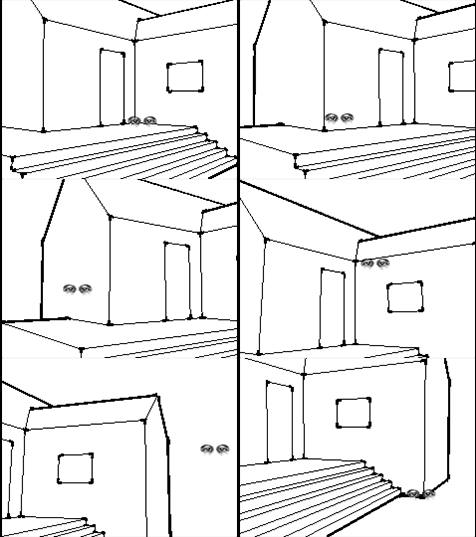
برای چرخش دوربین در اطراف یک محور مشخص کاربرد دارد. برای شروع چرخش کلیک کنید، سپس نشانگر موس را بالا و پایین کنید تا تصویر کج شود و آن را به سمت چپ و راست بچرخانید تا تصویر جابجا شود.
منو ترسیم (Draw)
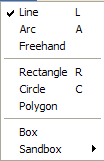
در این منو تمامی ابزارهای ترسیم نرمافزار موجود است که قبلا آنها را توضیح دادم.
منو ابزارها (Tools)
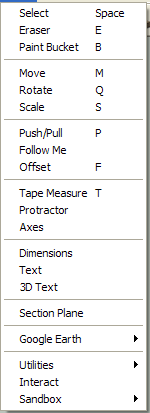
با استفاده از گزینههای این بخش میتوانید ابزارهای تغییر را در اسکچ آپ داشته باشید. برخی را قبلا توضیح دادم.
ابزار مقیاس (Scale)
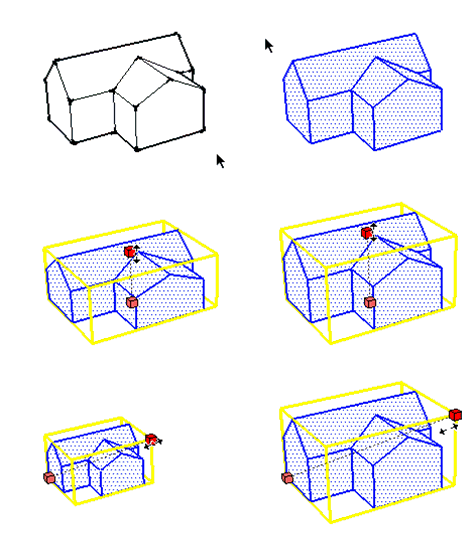
برای تغییر اندازه و کشیدن نقاط هندسی مرتبط با سایر اشیا در مدل طراحی شده استفاده میشود. بر روی شی مورد نظر کلیک کنید، سپس بر روی دستگیرههای مقیاس کلیک کرده و نشانگر موس را برای تغییر مقیاس حرکت دهید.
ابزار دنبال کردن (Follow Me)

صفحهای را در یک مسیر مشخص تکرار میکند. این ابزار برای خراطی کردن اشیا کاربرد زیادی دارد. مسیر خود را رسم کنید، سپس صفحه خود را عمود بر مسیر رسم کنید. بر روی ابزار کلیک کرده، روی صفحه رسم شده کلیک کنید و موس را به نقطه پایانی مسیر حرکت دهید.
ابزار آفست (Offset)
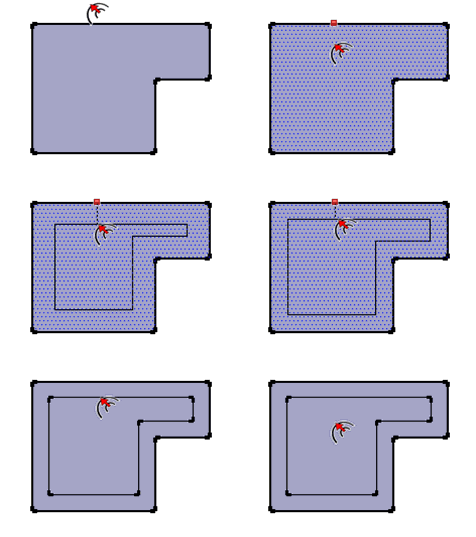
یک کپی از خطوط را در فاصله مشخصی از نمونه اصل آنها رسم میکند. مبدا ترسیم میتواند یک وجه یا یک لبه باشد. بر روی یک صفحه کلیک کنید، موس را حرکت دهید و برای پایان عملکرد کلیک کنید.
ابزار متر (Tape Measure)
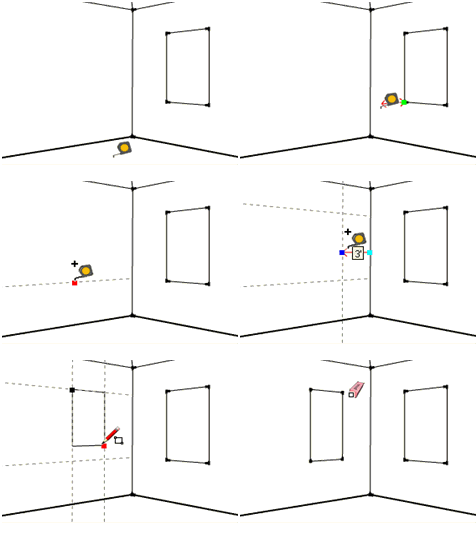
برای اندازهگیری فاصلهها، کشیدن خطوط راهنما یا مقیاس در مدل طراحی شده کاربرد دارد. بر روی نقطه آغازین برای شروع اندازهگیری کلیک کنید، نشانگر موس را حرکت دهید و بر روی قسمت پایانی کلیک کنید.
ابزار نقاله (Protractor)
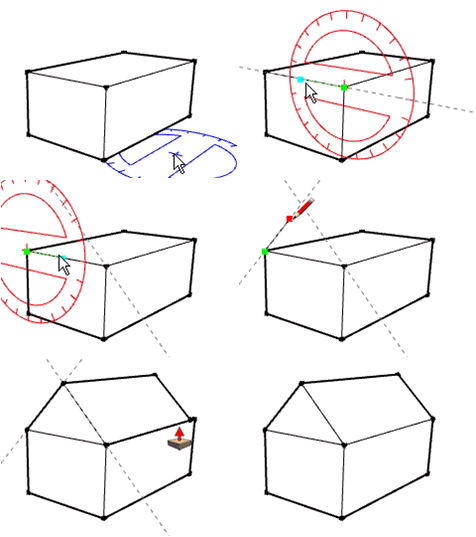
برای اندازهگیری زوایا و کمک در کشیدن زوایا و خطوط متقاطع استفاده میشود. مرکز نقاله را بر روی راس زاویه قرار دهید، کلیک کنید، نشانگر را بر روی امتداد آغازین زاویه قرار داده و کلیک کنید، سپس نشانگر را تا امتداد دیگر زاویه حرکت دهید و برای اندازهگیری کلیک کنید.
ابزار محورها (Axes)
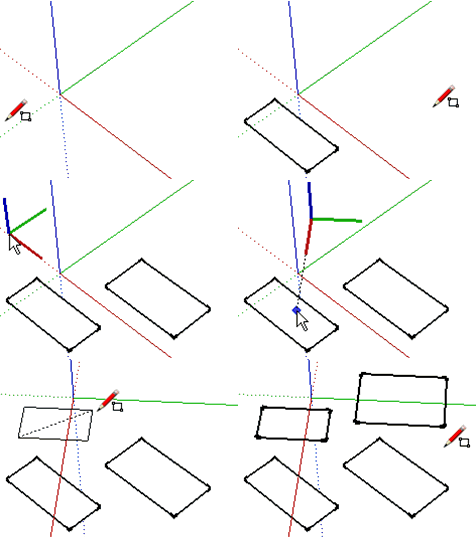
برای انتقال یا چرخاندن محورهای طراحی استفاده میشود. برای اندازهگیری دقیق اجزایی که در راستای محورهای مختصات نیستند از این ابزار استفاده میکنیم. موس را برای نشانهروی راس جدید حرکت دهید، کلیک کنید و سپس جهت محور قرمز را مشخص کنید.