آموزش پست پروداکشن (Post Production) در فتوشاپ و V-Ray
پست پروداکشن (Post Production) در فارسی به «پس از تولید» ترجمه میشود. این یعنی شما بعد از رندر گرفتن تصویر توسط 3ds Max یا هر نرمافزار دیگری، با نرمافزاری مانند فتوشاپ تصویر خود را پرداخت نهایی میکنید؛ مانند آموزش VrayZDepth که قبلاً توضیح دادیم. در این مطلب، در ادامه بحث آموزش پیشرفته V-Ray و همچنین «آخر هفته فتوشاپی»، به آموزش پست پروداکشن در فتوشاپ و V-Ray میپردازیم. این مطالب به شما کمک میکند که هم مهارت خود در فتوشاپ را بهبود ببخشید و هم رندرهای بهتری ارائه دهید. تکنیکهایی که توضیح داده میشود فقط مختص تصاویر رندر شده نیستند، بلکه میتوانید مانند آموزش فتوشاپ – Levels، آنها را برای هر عکسی به کار ببرید.
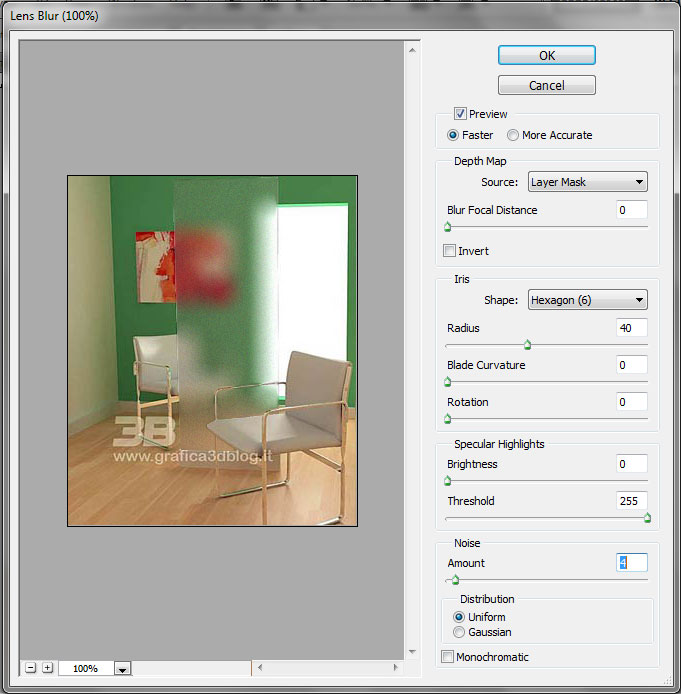
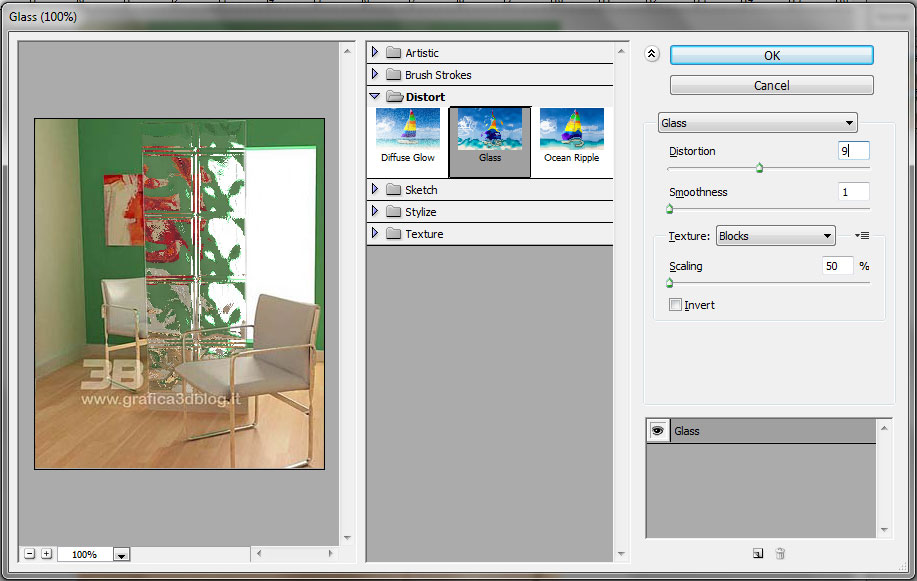
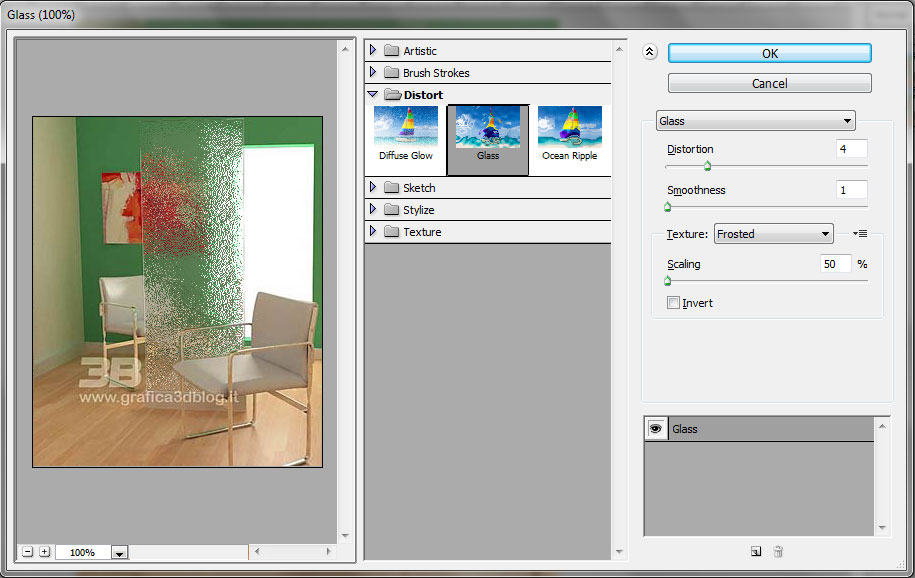
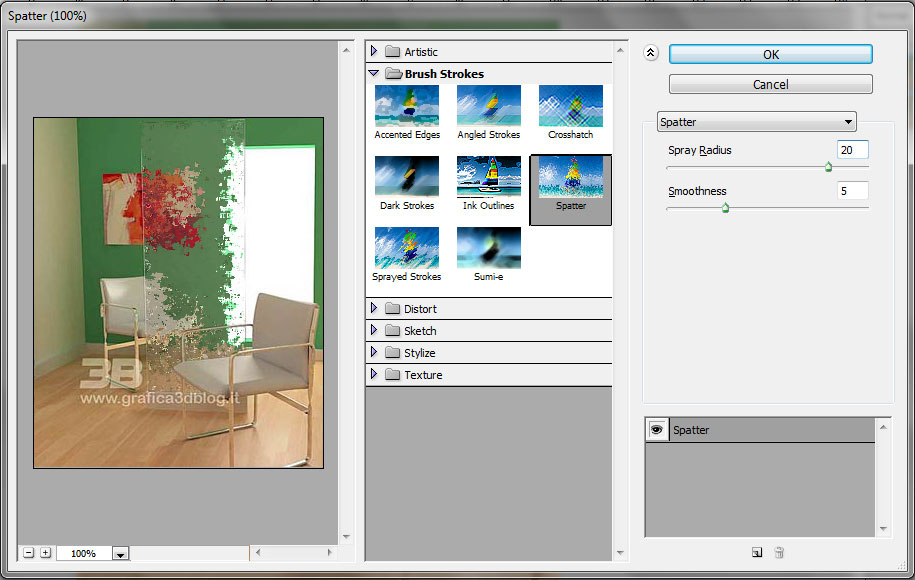
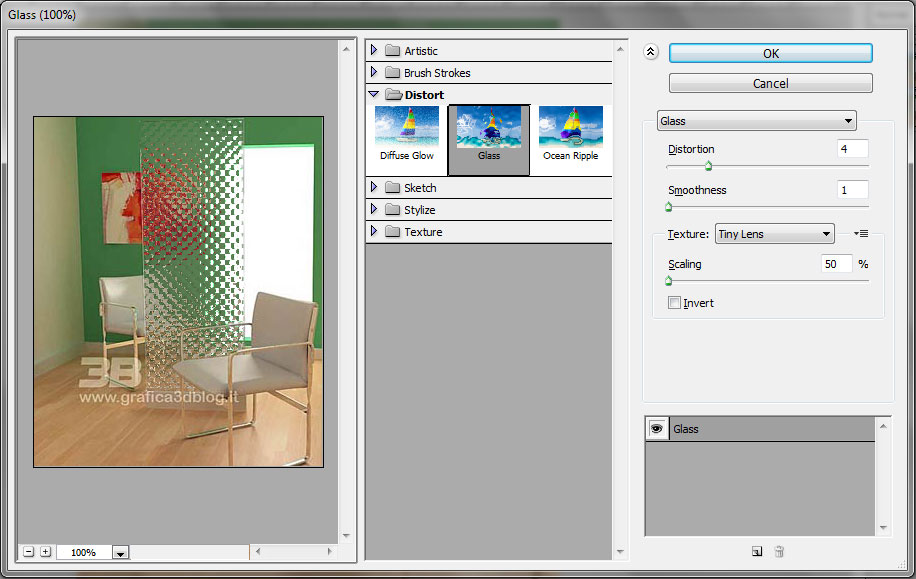
امروز میخواهیم یاد بگیریم که چطور یک شیشه را با استفاده از نرمافزار فتوشاپ تغییر داده و شیشه مورد علاقه خود را بسازیم.
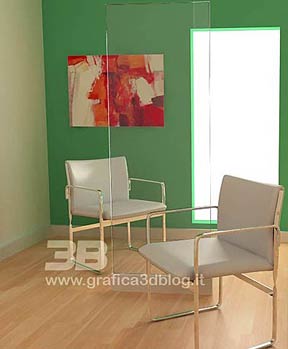
این تصویر به دلیل داشتن رنگهای زیاد و همچنین وجود اشیائی در پشت شیشه، برای این آموزش بسیار مفید است و شما میتوانید این تکنیک را به هر تصویر دیگری تعمیم دهید.
آمادهسازی ماسک برای ویرایش شیشه
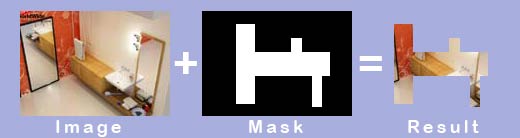
در اینجا ما نیاز داریم از تکنیک ماسک (Mask) در فتوشاپ استفاده کنیم. ماسک لایه این امکان را فراهم میکند که قسمتهای سیاه پنهان شده و قسمتهای سفید مشخص باشند، بدون اینکه صدمهای به اصل تصویر وارد شود.

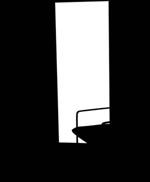
برای ویرایش تصویر، به یک ماسک لایه مناسب نیاز داریم. راحتترین کار این است که متریال سفید به شیشه و متریال سیاه به بقیه فضا بدهیم، کل نورها را پاک کرده و GI را خاموش کنیم تا رندر با نور پیشفرض گرفته شود. تنها نکته مهم در اینجا این است که زاویه دید دوربین نباید تغییر کند.
گرفتن این رندر تنها چند ثانیه طول میکشد.
اعمال ماسک در فتوشاپ
حالا این تصویر و تصویر اصلی را در فتوشاپ باز کنید. تصویر سیاهوسفید را بهصورت یک لایه جدید در تصویر اصلی کپی کنید. (اگر این کار را بلد نیستید، راحتترین راه این است که در تصویر سیاهوسفید کلیدهای Ctrl+A و سپس Ctrl+C را بزنید و بعد در تصویر اصلی Paste کنید).
سپس یک کپی از لایه Background بگیرید و از منو مسیر Layer > Layer Mask > Reveal All را انتخاب کرده و بعد به Image > Apply Image بروید.
در پنجره باز شده، در قسمت Layer، لایه تصویر سیاهوسفید را انتخاب کنید (اسم هر لایه در پالت لایهها کنار تصویر کوچک آن نوشته شده است).
حالا میتوانید لایه سیاهوسفید را پاک کنید.

تحریریه معماری آرل
منبع: http://www.cgartcenter.ir